
Cómo configurar tu cuenta y tu programa desde el CMS
El CMS es el panel web donde configuras todo tu programa de fidelización antes de lanzarlo: tu marca, tu programa de cashback o sellos, el formulario de alta, tus Locales y tus empleados.
Disponible en: 🏬 Tienda física
El CMS es el panel web donde configuras todo tu programa de fidelización antes de lanzarlo: tu marca, tu programa de cashback o sellos, el formulario de alta, tus Locales y tus empleados. Todo vive bajo el menú Admin, accesible desde el menú lateral (Inicio, Miembros, Comunicaciones, Admin, Ajustes).
TL;DR — Entra en Admin → revisa Marca y Programa → configura el Formulario de registro → crea tus Locales → comparte tu enlace de registro.
Antes de empezar
- Necesitas haber completado el alta de tu empresa en Perkss y tener acceso al panel web del CMS con tu sesión iniciada.
- Si vas a operar varios puntos de venta, ten a mano el nombre y la dirección de cada local antes de crearlos.
El tipo de programa (cashback o sellos) no se puede cambiar una vez activado. Si más adelante necesitas migrarlo, contacta con soporte.
Pasos
Revisa la Información de la marca
Dentro de Admin, en “Información de la marca” edita el nombre de tu negocio, los colores primario y secundario, el logo, la imagen de perfil, el tema del perfil (color de tarjetas/wallet, estilo de fondo: sólido primario/secundario, degradado animado o imagen hero), el color de acentos, las tipografías de títulos y texto, y el idioma del producto (ES/EN). La razón social, el NIF, la dirección y la categoría quedan bloqueados tras el alta.
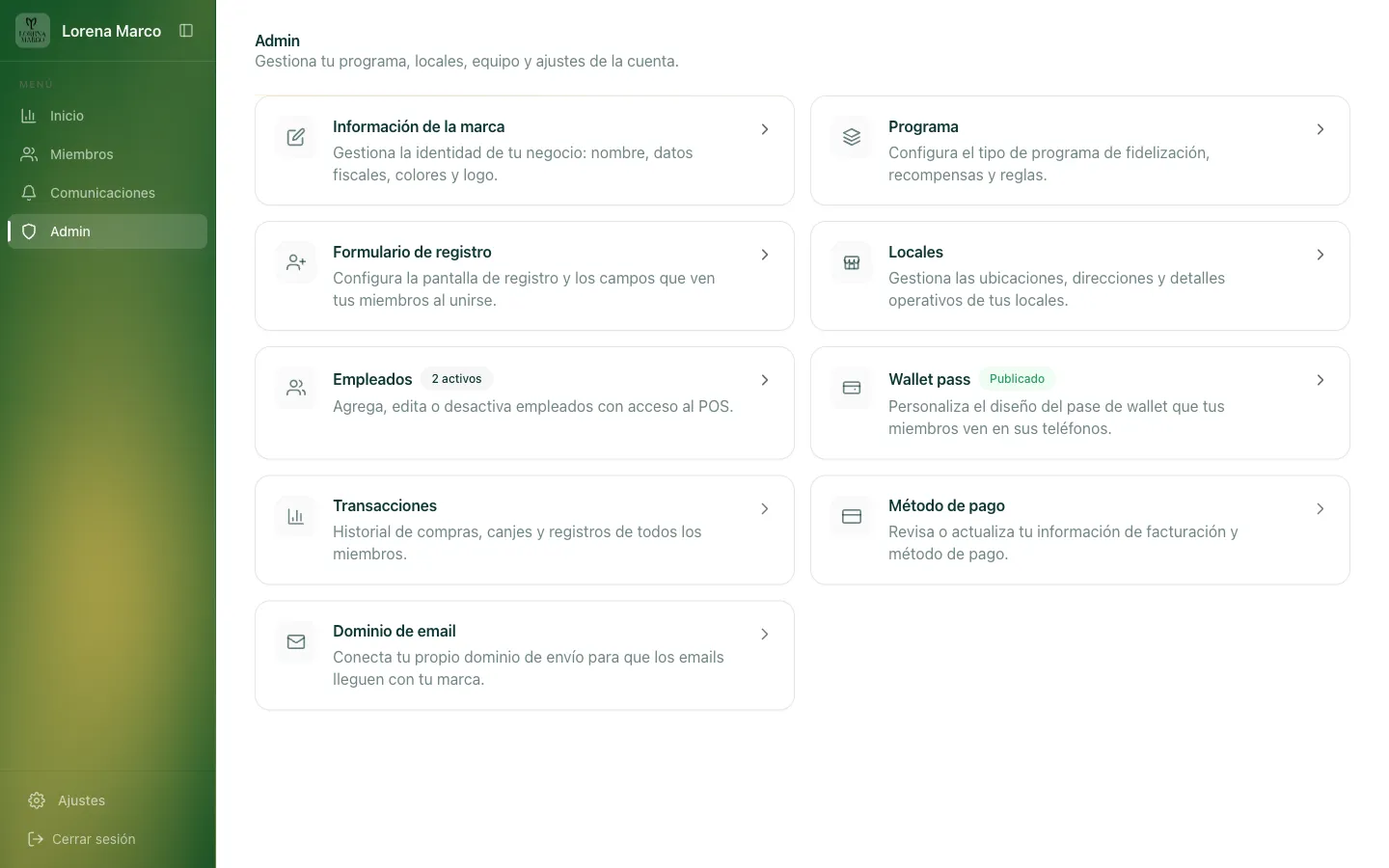
El logo debe subirse como SVG con fondo transparente para que se vea bien en la tarjeta wallet del cliente.
Configura tu Programa
En “Programa” defines si tu negocio funciona con cashback o con sellos, y sus parámetros: porcentaje de cashback, cashback de bienvenida, o los sellos necesarios para desbloquear la recompensa según el tipo elegido. También activas o no el toggle “Requerir gasto mínimo para canjear” — si lo dejas desactivado, el programa funciona en “modo abierto”: el miembro canjea todo su saldo cuando quiera.
Ajusta el Formulario de registro
En “Formulario de registro” decides qué pide el alta pública a tus clientes: nombre, apellidos, email y teléfono son siempre obligatorios; fecha de nacimiento, ciudad, género y “¿cómo nos conociste?” son activables, y pasan a ser obligatorios si los activas. También puedes añadir campos personalizados y configurar el título, el título del programa, la descripción (máximo 200 caracteres) y una imagen de fondo (1080x1920 px).
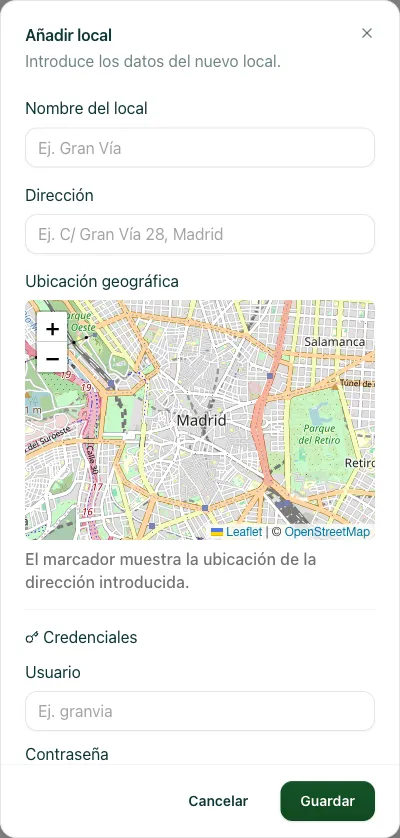
Crea tus Locales (si tienes varias tiendas)
Si operas más de un punto de venta, cada uno se da de alta como un Local independiente. Ve a Admin → Locales y pulsa “Nuevo local”. Introduce el nombre y la dirección del punto de venta.
Preguntas frecuentes
¿Puedo cambiar el tipo de programa (cashback a sellos) después de activarlo?
No. El tipo de programa es inmutable una vez activado; si necesitas migrarlo, debes contactar con soporte.
¿Puedo tener varios locales con el mismo programa?
Sí. El programa de fidelización es único para tu cuenta; los locales solo organizan tus tiendas y a qué empleados dan acceso a la app.
¿Puedo cambiar el idioma del panel?
Sí, el idioma del producto (ES/EN) se configura en Información de la marca.
¿Quién puede acceder al CMS y configurar el programa?
Hoy no hay una matriz de roles fina en el CMS: cualquier usuario con acceso puede operar el panel. Ver [Empleados, cuentas y roles].
Relacionados: Checklist de onboarding - Empleados, cuentas y roles - Tu dashboard (CMS) - Cómo dar de alta a un cliente en el mostrador