
Checklist de onboarding: todo lo que tienes que hacer para lanzar
Esta es la lista completa de pasos para lanzar tu programa de fidelización, en el orden en que debes hacerlos.
Disponible en: Tienda física · 🏬 · Shopify · 🛍️
Esta es la lista completa de pasos para lanzar tu programa de fidelización, en el orden en que debes hacerlos. El orden cambia según tu superficie: en tienda física das de alta a tu equipo antes de probar el canje; en Shopify primero eliges plan y luego personalizas el tema. Un solo paso es bloqueante de verdad: el tipo de programa no se puede cambiar una vez creado.
TL;DR
- En física el CMS te guía en orden: marca → tipo de programa (bloqueante) → tarjeta wallet → web de registro → plan (34 €/mes + IVA). Después: equipo, prueba real y publicar.
- El tipo de programa (cashback/sellos en física, puntos/cashback en Shopify) es inmutable una vez creado: revisa bien antes de confirmar.
- Todo lo demás (colores, textos, campos del formulario, empleados) se puede editar después sin límite.
Checklist tienda física
-
[ ] Configura tu marca y los datos del negocio. Nombre editable, colores primario/secundario, logo (SVG con fondo transparente recomendado para la wallet), imagen de perfil e idioma del producto (ES/EN).
-
[ ] Crea tu programa y elige el tipo — cashback o sellos. Ver Tipos de programa. Este paso es bloqueante: el tipo no se puede cambiar una vez activado — “El tipo de programa no se puede cambiar una vez activado. Contacta con soporte si necesitas migrarlo” (verificado en CMS). Si eliges cashback, defines el porcentaje y si activas “Requerir gasto mínimo para canjear” (modo abierto por defecto). Si eliges sellos, defines la meta de sellos (2-50) y la recompensa de la vuelta completa.
-
[ ] Personaliza la tarjeta wallet. Ver Personaliza tu tarjeta wallet. Elige el tema del perfil (color de tarjetas/wallet, estilo de fondo: sólido, degradado animado o imagen hero) y el color de acentos. La tarjeta se actualiza sola cuando cambia el saldo o el progreso del cliente.
-
[ ] Configura el formulario de alta (
/register/{slug}). Ver Configura tu formulario de registro. Nombre, apellido, email y teléfono son siempre obligatorios. Puedes activar además fecha de nacimiento, ciudad, género y “¿cómo nos conociste?” (pasan a ser obligatorios si los activas), más campos personalizados. También defines título, descripción (máx. 200 caracteres) e imagen de fondo (1080x1920). -
[ ] Elige tu plan y activa el programa. Es el último paso del asistente del CMS: hoy hay un único plan de 34 €/mes + IVA. Introduce tu método de pago y tu programa queda operativo.
-
[ ] Da de alta a tus empleados y sus locales. Ver Añade empleados y locales. Desde Admin > Locales creas tus tiendas físicas; desde Admin > Empleados das acceso a la app a tu equipo. Cada empleado queda vinculado a su local para poder registrar ventas y canjes.
-
[ ] Haz una compra y un canje de prueba. Ver Prueba tu programa antes de lanzar. Da de alta un cliente de prueba, registra una venta desde “Registrar venta” (comprueba que el % del programa es el correcto) y aplica un canje (“Canjear recompensa”/“Aplicar canjeo”) para verificar que el saldo o los sellos se actualizan bien y que el pase wallet refleja el cambio.
-
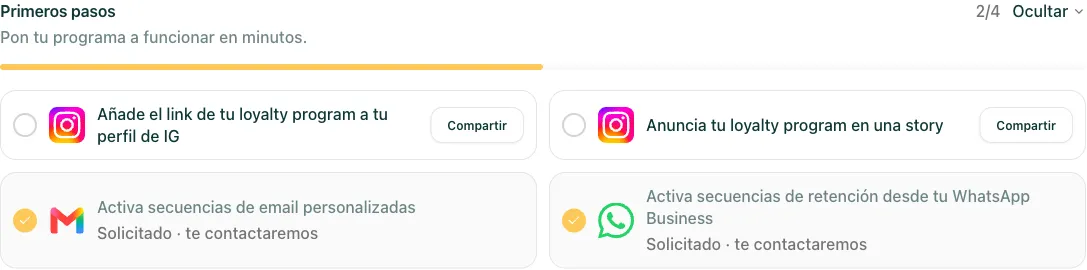
[ ] Publica y comparte tu enlace de registro. Desde el Dashboard, botón “Compartir” → modal “Enlace de registro” con QR (descargar/copiar/compartir) y el enlace directo
/register/{slug}.
Checklist Shopify
-
[ ] Instala la app y completa el asistente “Configura tu programa de fidelización”. Es una sola página con 3 bloques que rellenas de arriba abajo: identidad de marca (nombre del programa, logo en SVG y color principal, detectado del tema de tu tienda), tipo de programa — puntos o cashback y mecánica de ganancias (la tasa de ese tipo). Al terminar pulsas Lanzar programa.
-
[ ] Elige el tipo de programa — puntos o cashback (bloqueante). Es la única decisión bloqueada al lanzar: cambiarla más adelante requiere ponerse en contacto con soporte. Lo que sí puedes cambiar después sin problema es la moneda del programa, desde la configuración del programa. Los sellos no están disponibles en Shopify hoy — “Próximamente”.
-
[ ] Diseña tu tarjeta wallet. Ver Personaliza tu tarjeta wallet: color de wallet y de tipografía, imagen hero con recorte, vista previa en directo para Apple y Google Wallet, y el contenido del reverso de la tarjeta (web, teléfono, email, redes, directorio de tiendas). Se pre-rellena con el logo y el color de tu identidad de marca.
-
[ ] Activa tu plan. Sin un plan activo no puedes usar el panel. Todas las funciones de Perkss están disponibles en todos los planes.
-
[ ] Configura el formulario de alta y las reglas de earning. Define qué acciones dan puntos o cashback: compra, instalar el pase wallet, verificar cuenta, completar perfil, seguir en redes, aniversario, suscripción a marketing, check-in en tienda física, clic en enlace, entre otras.
-
[ ] Instala el tema y activa los bloques de Perkss en tu tienda. Activa los bloques de app en producto, carrito y página de agradecimiento, y revisa el widget flotante del storefront (icono, posición y secciones visibles: Formas de ganar, Recompensas, Cashback, Niveles VIP, Recomienda a un amigo, Actividad, Preferencias).
-
[ ] Haz una compra de prueba y comprueba el canje. Ver Prueba tu programa antes de lanzar. Realiza un pedido de prueba y confirma que el earning se calcula bien, que el widget y la página de fidelización muestran el saldo actualizado, y que el canje se aplica correctamente (Store Credit nativo si tu modo es cashback, o catálogo de recompensas si tu modo es puntos).
-
[ ] Publica tu programa. Con el plan activo y el tema publicado, tu programa queda visible para tus clientes en la tienda.
Qué es bloqueante y qué no
El paso que de verdad no tiene marcha atrás es la elección de tipo/modo de programa — revísalo con calma antes de confirmarlo, porque casi todo lo demás en esta checklist se puede ajustar sin bloquearte.
Preguntas frecuentes
¿Puedo cambiar de cashback a sellos (o de puntos a cashback en Shopify) después de lanzar?
No. El tipo de programa es inmutable una vez activado en ambas superficies; si necesitas migrarlo en tienda física, debes contactar con soporte. En Shopify no hay ruta de migración de modo en v1.
¿Tengo que dar de alta empleados antes de poder probar el canje en tienda física?
Sí. Necesitas al menos un empleado con acceso a la app para registrar la venta de prueba y aplicar el canje desde la app.
¿En Shopify puedo lanzar sin elegir plan?
No. Elegir plan es un paso obligatorio: no se accede al panel principal de la app hasta completar el Paso 3 del onboarding.
¿Puedo editar los colores y el logo de la tarjeta wallet después de publicar?
Sí, tanto en física como en Shopify puedes editar el diseño de la tarjeta wallet en cualquier momento desde el panel.
¿El formulario de alta se puede modificar una vez que ya tengo clientes registrados?
Sí. Puedes añadir o quitar campos del formulario en cualquier momento; los cambios no afectan a los clientes ya dados de alta.
Relacionados: Monta tu programa en 15 minutos - Qué superficie usas - Tipos de programa - Personaliza tu tarjeta wallet