
Elige el modo de tu programa: puntos o cashback
Disponible en: 🛍️ Shopify
Tu tienda de Shopify funciona con puntos o con cashback, nunca los dos a la vez. Eliges el tipo de programa en el asistente inicial, y esa elección queda fijada al lanzar: cambiarla después requiere contactar con soporte. La elección determina qué configuras a continuación (tasa de puntos o porcentaje de cashback) y qué secciones ves en el resto del panel.
TL;DR — Instala la app → en el asistente inicial, bloque “Tipo de programa”, elige puntos o cashback → configura la tasa de ese modo → el modo queda inmutable al lanzar.
Antes de empezar
- Necesitas haber instalado la app de Perkss para Shopify y estar en el asistente inicial “Configura tu programa de fidelización”.
- Ten claro de antemano el nombre de tu programa y, si quieres, tu logo (SVG) y color de marca — se configuran en el bloque de identidad, justo antes del tipo de programa.
[!TIP] Tanto puntos como cashback conviven con tus Niveles VIP y con Recomienda a un amigo — ninguno de esos dos exige un modo concreto.
Pasos
Abre el asistente inicial
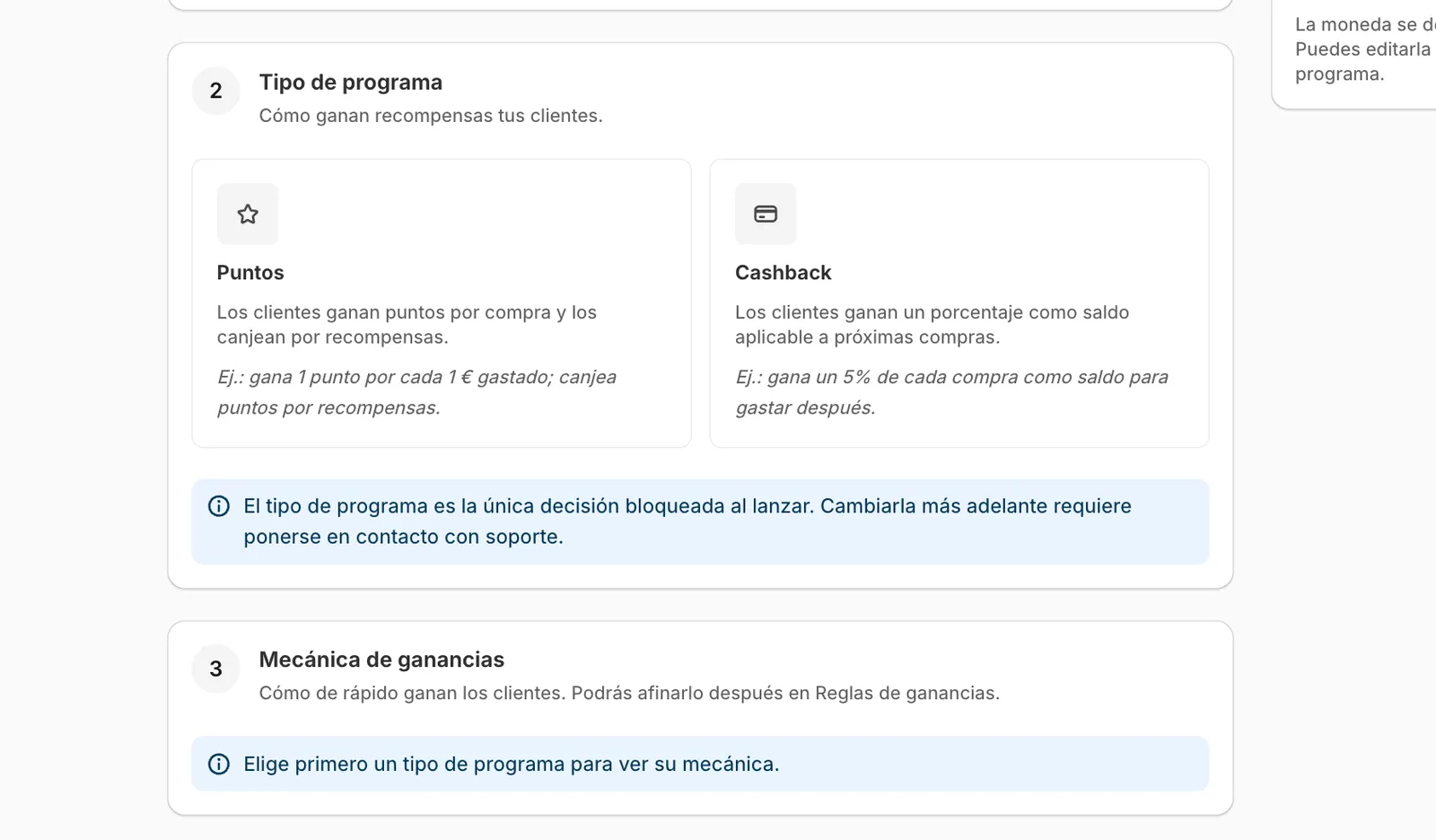
Al abrir la app por primera vez llegas a “Configura tu programa de fidelización”, una página con tres bloques: Identidad de marca, Tipo de programa y Mecánica de ganancias.
Elige puntos o cashback
En el bloque Tipo de programa ves dos tarjetas: puntos o cashback. Solo puedes marcar una — el formulario no permite seleccionar ambas.
Configura la mecánica de tu modo
Todavía en la misma pantalla, defines la tasa de earning del modo elegido: si es puntos, la tasa de puntos por unidad de moneda gastada; si es cashback, el porcentaje de cashback. Aquí también fijas el nombre del programa, logo y color de marca.
Guarda y continúa
Al enviar este paso, la app registra el modo como definitivo. Si intentas volver a guardar este mismo paso después de completarlo, la app lo rechaza — es un paso de un solo uso.
[!WARNING] El tipo de programa es inmutable una vez lanzado. Cambiar de puntos a cashback (o al revés) no está disponible en el producto hoy — requiere contactar con soporte.
¿Algo salió mal?
Si necesitas cambiar de modo después de completar el onboarding, no hay un botón de autoservicio: contacta con soporte — hoy la migración implica volver a crear el programa..
Lo que sí puedes editar después sin restricción es la moneda del programa, desde Configuración del programa — es un ajuste distinto e independiente del modo.
Preguntas frecuentes
¿Puedo activar puntos y cashback a la vez?
No. Tu tienda corre exactamente un modo; el formulario de selección solo admite una opción marcada.
¿Puedo cambiar de modo más adelante?
No: el tipo de programa queda fijado en cuanto lanzas el programa. Soporte puede migrarlo manualmente, aunque hoy implica volver a crear el programa.
¿Y los sellos, puedo elegirlos como modo?
No están disponibles como modo en Shopify hoy; solo puntos y cashback aparecen en el selector.
¿Qué modo conviene a mi tienda?
Es una decisión tuya: el cashback suele encajar bien si quieres que el cliente perciba un valor líquido inmediato (“tienes 5€ de saldo”), y los puntos si prefieres un catálogo de recompensas variado que el cliente elige. Ninguno es mejor por defecto — depende de tu catálogo y de cómo quieras comunicar el programa.
¿Puedo cambiar la tasa de puntos o el porcentaje de cashback después?
Sí, la tasa se configura como una regla de earning y puedes ajustarla desde Flujos de incentivos; lo que no puedes cambiar es el modo en sí.
Relacionados: Qué son los puntos en Shopify - Qué es el cashback - Instalar y configurar la app de Shopify - Niveles VIP: cómo funcionan