
Cómo activar el widget de fidelización en tu tema de Shopify
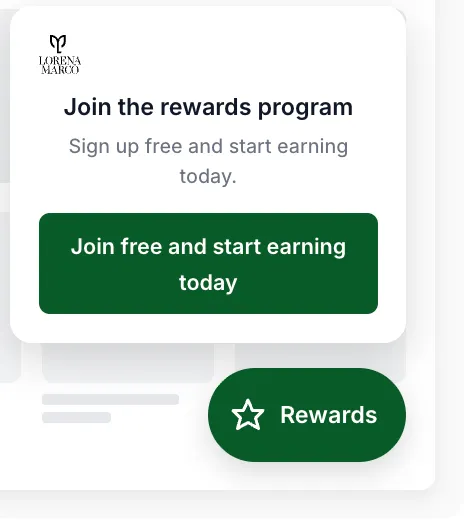
El widget es un lanzador flotante que aparece en todas las páginas de tu tienda y abre un panel con el programa de fidelización: saldo, formas de ganar, recompensas y más.
Disponible en: 🛍️ Shopify
El widget es un lanzador flotante que aparece en todas las páginas de tu tienda y abre un panel con el programa de fidelización: saldo, formas de ganar, recompensas y más. Se activa como cualquier app embed desde el editor de temas de Shopify. Lo que se ve dentro del panel (colores, tipografía, forma) se personaliza desde el Kit de marca de la app; la posición y el tipo de lanzador se ajustan en el propio editor de temas.
TL;DR — Abre el editor de temas → activa el app embed de Perkss → ajusta posición y tipo de lanzador → guarda y revisa tu tienda publicada.
Antes de empezar
- Necesitas acceso de administrador a tu tienda Shopify para entrar al editor de temas.
- La app de Perkss debe estar instalada y el onboarding completado (Paso 1 y Paso 3 al menos). ¿No la tienes instalada aún? Consulta “Instalar la app y onboarding”.
- Si quieres que el widget herede los colores y tipografía de tu marca, revisa antes el Kit de marca en la app. No es obligatorio para activar el widget, pero da mejor resultado.
Qué es el widget y dónde aparece
El widget es un lanzador flotante persistente en toda página del storefront. Al pulsarlo, abre un panel — como panel deslizante en móvil, como ventana emergente en escritorio — con el hub de fidelización: balance principal e insignia de nivel, aviso de reclamo pendiente si lo hay, “Formas de ganar”, catálogo de “Recompensas”, “Cashback” (si tu programa es de ese modo), “Niveles VIP”, “Recomienda a un amigo”, “Actividad” y “Preferencias”.
Por defecto aparece en todas las páginas del storefront una vez activado el app embed en tu tema.
Pasos
Abre el editor de temas de Shopify
Desde el admin de Shopify, ve a Tienda online > Temas > Personalizar sobre tu tema publicado. Esto te lleva al editor de temas nativo de Shopify.
Activa el app embed de Perkss
En el panel lateral del editor, busca la sección de “Incrustaciones de la app” (app embeds) y activa el interruptor correspondiente a Perkss. Sin este paso, el widget no aparece en ninguna página aunque la app esté instalada.
Elige el tipo de lanzador y su posición
El lanzador admite 3 modos: icono + texto, solo imagen (subida personalizada) o solo texto. La posición se elige entre esquina inferior derecha o esquina inferior izquierda. Puedes configurar visibilidad y tipo de lanzador de forma independiente para escritorio y para móvil.
Guarda y revisa en tu tienda publicada
Guarda los cambios en el editor de temas y abre tu tienda publicada (no solo la vista previa del editor) para confirmar que el lanzador aparece y el panel abre correctamente.
Si quieres probar el widget antes de que lo vea cualquier visitante, hay un modo “ocultar salvo deep-link” en el admin: el widget no se muestra salvo que la URL incluya el parámetro de deep-link correspondiente.
Qué se personaliza dónde
- Desde el propio widget/editor de temas: tipo de lanzador (icono+texto / imagen / texto), posición (inferior derecha / inferior izquierda), visibilidad por dispositivo.
- Desde el admin de la app (Kit de marca): colores (primario/secundario/acento), tipografía por rol (titulares, texto corrido, números), forma (redondeada/suave/afilada), densidad (compacta/cómoda/espaciosa), estilo de icono (contorno/relleno), imagen de banner del panel y fondo del panel. Puedes partir de uno de los 4 presets del Kit de marca y luego editarlo libremente.
- El color primario se intenta extraer automáticamente de tu tema al instalar la app; si no se detecta, se usa un color neutro por defecto, y siempre puedes fijarlo tú mismo a mano en el Kit de marca.
El widget no aparece: checklist rápido
Si tras activarlo no ves el lanzador en tu tienda:
- Confirma que el interruptor del app embed de Perkss está activado en Tienda online > Temas > Personalizar > Incrustaciones de la app — y que has guardado.
- Comprueba que estás viendo la tienda publicada, no solo la vista previa del editor.
- Revisa si el modo “ocultar salvo deep-link” está activo en el admin — si lo está, el widget solo aparece con el parámetro de deep-link en la URL.
- Comprueba la visibilidad por dispositivo: puede estar oculto específicamente en móvil o en escritorio.
- El app embed está pensado para funcionar con cualquier tema actual (Online Store 2.0); si tu tema es muy antiguo o personalizado, confirma con soporte.
Preguntas frecuentes
¿Y si mi tema es muy antiguo o muy personalizado?
Está diseñado para ser lo más flexible posible: cualquier tema actual (Online Store 2.0) debería funcionar sin ajustes.
¿Puedo mostrar el widget solo en móvil o solo en escritorio?
Sí. La visibilidad se configura de forma independiente para escritorio y móvil, y puedes usar un tipo de lanzador distinto en cada uno.
¿El widget muestra la marca de Perkss?
No. El widget no lleva ningún “Powered by Perkss” ni marca visible de Perkss en ninguna superficie de cara al consumidor.
¿Puedo probar el widget antes de que lo vean mis clientes?
Sí, con el modo “ocultar salvo deep-link”: el widget no se muestra salvo que la URL contenga el parámetro de deep-link, así puedes revisarlo tú antes de publicarlo a todos.
¿Si cambio de tema, tengo que reactivar el widget?
Al cambiar de tema necesitas volver a activar el app embed de Perkss en el editor de temas de ese tema nuevo, igual que con cualquier otra app embed de Shopify.
Relacionados: Brand kit y personalización del storefront - Instalar y configurar la app de Shopify - Página de fidelización y account hub