
Cómo importar tus clientes y sus saldos desde un CSV
Disponible en: 🏬 Tienda física
Puedes traer tu lista de clientes y su saldo de cashback actual a Perkss subiendo un archivo CSV desde el panel. El sistema identifica a cada cliente por su teléfono, valida el archivo antes de tocar nada y solo después de tu confirmación crea los clientes y les asigna su saldo.
TL;DR — Prepara tu CSV con las columnas correctas → súbelo y revisa la vista previa → confirma la importación → tus clientes aparecen en Miembros con su saldo.
Antes de empezar
- Necesitas acceso al CMS.
- Tu programa de fidelización debe ser de tipo cashback: la importación solo admite programas cashback y se rechaza con un aviso de tipo de programa no soportado si tu programa activo es de sellos.
- El archivo CSV no puede superar los 10 MB.
- Entra en Miembros desde el menú lateral — ahí encontrarás el botón “Importar saldos”. Si vienes de otro sistema y aún no tienes clientes en Perkss, revisa antes “Migrar desde otra plataforma”.
Pasos
Prepara tu archivo con las columnas correctas
El CSV usa un esquema fijo de 12 columnas. Solo 3 son obligatorias: phone, availableCashbackCents y unavailableCashbackCents. El resto son opcionales:
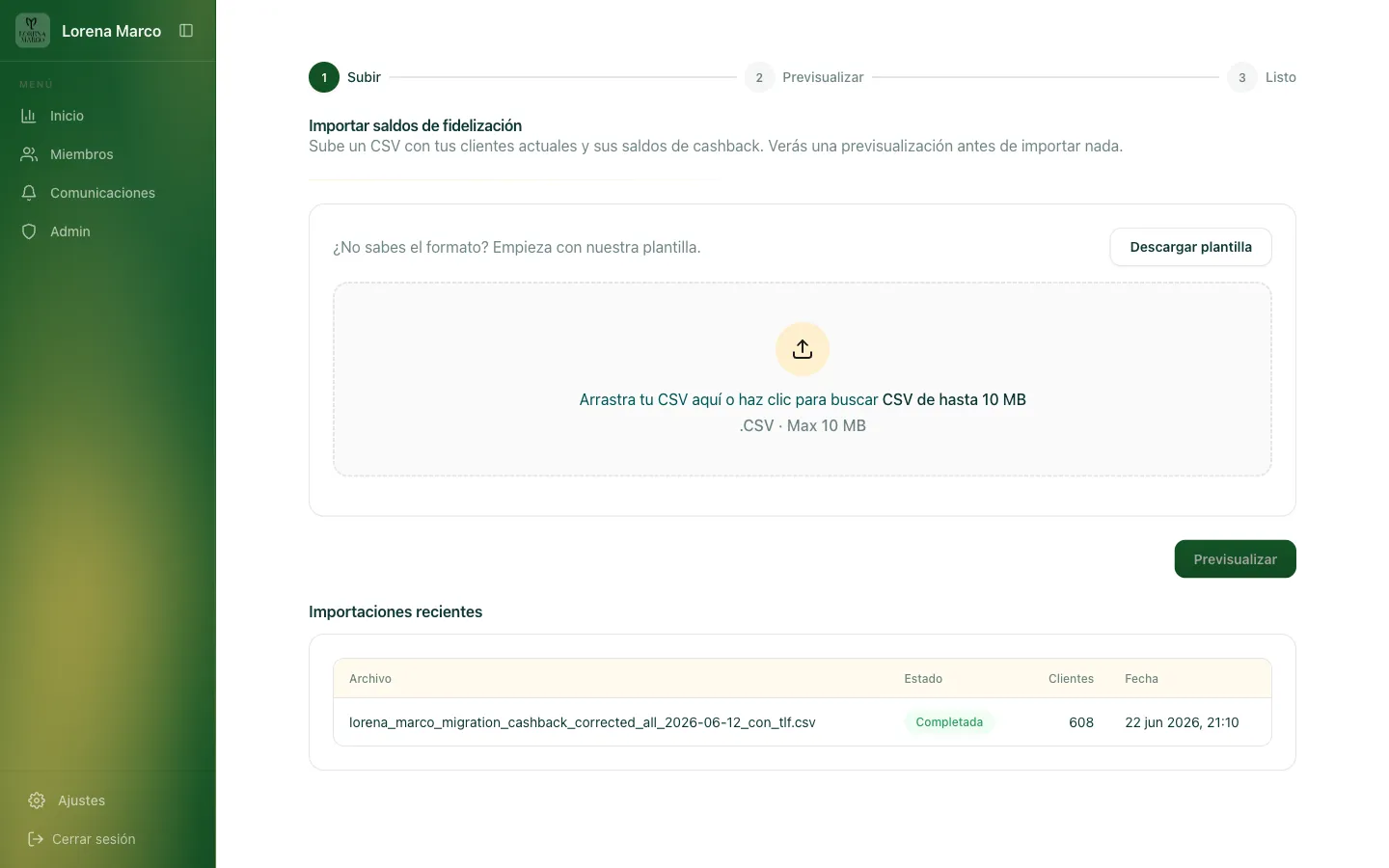
Puedes descargar la plantilla exacta desde el propio botón de importación: phone,availableCashbackCents,unavailableCashbackCents,email,firstName,lastName,birthday,gender,city,country,programEnrollmentDate,lastTransactionDate.
Si tu programa usa “modo abierto” (sin gasto mínimo para canjear), el importe de
availableCashbackCentsyunavailableCashbackCentsse suma directamente al saldo disponible del cliente. Si tu programa exige un gasto mínimo para canjear,unavailableCashbackCentsse convierte en progreso hacia ese gasto mínimo, siguiendo la fórmula inversa de tu porcentaje de cashback.
Si tu archivo incluye una columna que no está en esta lista, la importación se rechaza entera antes de procesar ninguna fila.
Sube el archivo y mapea las columnas
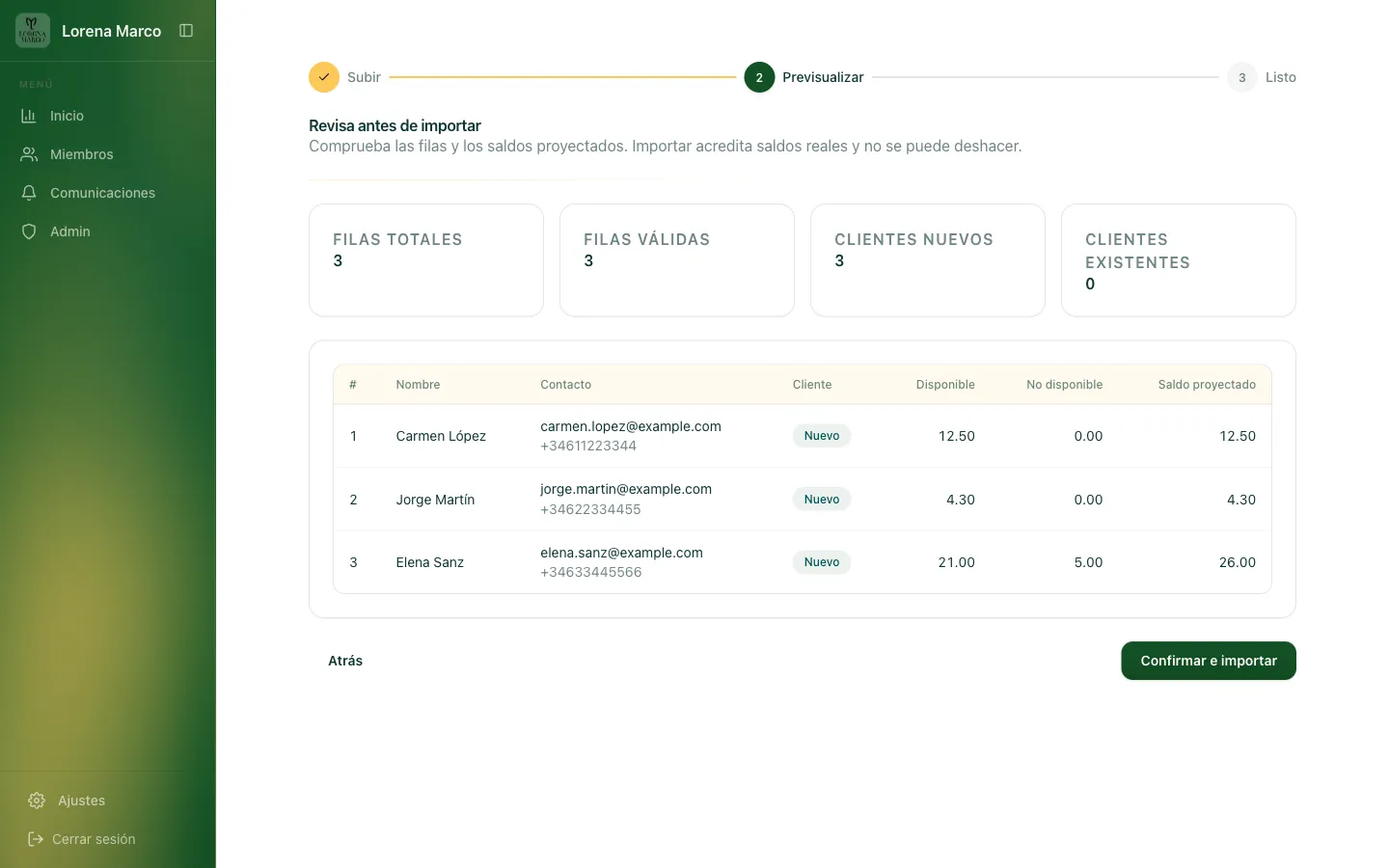
Sube tu CSV en la pantalla de importación. Perkss valida la cabecera del archivo y te muestra una vista previa de lo que va a importar, sin crear todavía ningún cliente ni mover ningún saldo.
Confirma la importación
Al confirmar, Perkss crea o localiza cada cliente por su teléfono y aplica el saldo indicado. El proceso corre como un solo bloque: si algo falla a mitad, no se queda nada a medias.

¿No lleva el CSV listo? → revisa la plantilla descargable del paso 1 antes de confirmar.
¿Algo salió mal?
Si el archivo tiene una fila con un teléfono repetido, o una columna que no reconoce, la importación se rechaza completa con un aviso — corrige el archivo y vuelve a subirlo. No hay una función para deshacer una importación ya confirmada: si necesitas corregir un saldo después, hazlo cliente a cliente desde su ficha con “Registrar venta” o “Aplicar canjeo”.
Volver a subir el mismo CSV dos veces suma los saldos otra vez — no es una operación que se pueda repetir sin duplicar, así que confirma solo una vez por archivo.
Preguntas frecuentes
¿Y si dos clientes de mi lista tienen el mismo teléfono?
La importación se rechaza entera si detecta dos filas con el mismo teléfono en el mismo archivo.
¿Y si un cliente ya existe en Perkss?
Perkss lo localiza por su teléfono y le aplica el saldo indicado; no crea un duplicado.
¿Recibe el cliente el bono de bienvenida al importarlo?
No. Los clientes que llegan por importación no reciben el cashback de bienvenida — solo el saldo que tú indiques en el archivo.
¿Puedo importar clientes si mi programa es de sellos?
No. La importación solo admite programas de tipo cashback; si tu programa activo es de sellos, se rechaza con un aviso de tipo de programa no soportado.
¿Puedo importar el histórico de compras de mis clientes?
No. La importación solo trae el saldo resultante de cada cliente, no reconstruye las compras que hizo antes en tu otro sistema.
¿Puedo deshacer una importación ya confirmada?
No hay una función para cancelar una importación completada. Las correcciones se hacen cliente a cliente desde su ficha.
¿Qué roles pueden importar clientes?
Cualquier usuario con acceso al CMS.
Relacionados: Migrar desde otra plataforma - Clientes e identidad