
Cómo dar de alta a tus empleados y gestionar sus accesos
Das de alta a cada empleado desde Admin > Empleados en tu CMS, con nombre y apellido.
Disponible en: 🏬 Tienda física
Das de alta a cada empleado desde Admin > Empleados en tu CMS, con nombre y apellido. No necesitan usuario ni contraseña propios: el personal usa la app de empleado con la cuenta de tienda de su Local, y cada venta queda atribuida al empleado que elijas en ese momento. Si tienes varios Locales, asignas cada empleado al suyo. Para retirarlo, lo editas o lo eliminas desde la misma pantalla.
TL;DR — Admin > Empleados → Nuevo empleado (nombre + apellido + Local) → tu equipo aparece disponible para atribuir ventas en la app de empleado.
Antes de empezar
- Necesitas acceso al CMS. Gestionar tu equipo no exige ningún rol especial: cualquier usuario del CMS puede crear, editar o eliminar empleados.
- Si tienes más de un Local, cada uno ya debe existir en Admin > Locales antes de asignar empleados.
- La cuenta de tienda (usuario/contraseña para la app de empleado) se crea automáticamente al crear el Local — no es algo que configures por empleado.
Tu equipo (lo que en el código se llama “empleados”) es una sola lista, sin niveles: no hay empleados “admin” y empleados “normales” dentro de esa lista. Sirve para identificar quién atendió cada venta, no para dar permisos distintos.
Pasos
Abre Admin > Empleados
En tu CMS, entra en Admin y selecciona la sección “Empleados”. Verás la lista de tu equipo actual, con nombre y Local asignado.
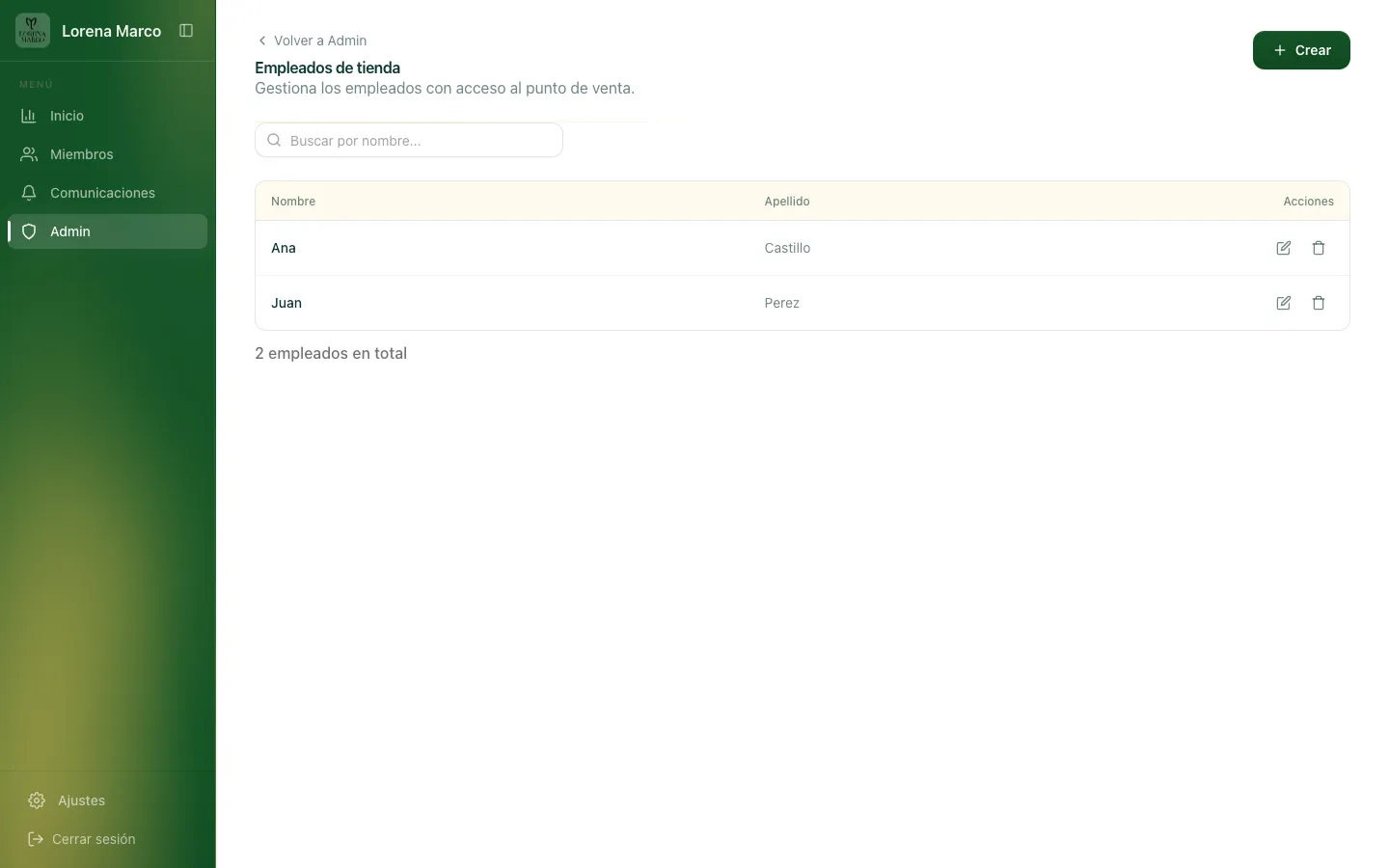
Añade un nuevo empleado
Pulsa “Nuevo empleado” e introduce nombre y apellido. Este empleado no recibe email de invitación ni credenciales propias: es una ficha para atribuir acciones, no un usuario con login.
Cómo retirar a un empleado
Las acciones disponibles en la ficha de un empleado son editar o eliminar — no existe un “desactivar” que lo deje inactivo pero visible.
- Entra en Admin > Empleados y localiza al empleado.
- Abre su ficha y elimínalo.
- Confirma — deja de estar disponible en el selector de la app.
Preguntas frecuentes
¿Mis empleados pueden entrar al CMS?
No. Los empleados de tu equipo no tienen usuario ni contraseña propios: usan la app de empleado con la cuenta de tienda del Local.
¿Puedo dar a un empleado permisos distintos a otro?
No hoy. Tu equipo de empleados es una única lista sin niveles de permiso: sirve para saber quién atendió cada venta, no para configurar qué puede o no puede hacer cada uno.
¿Qué diferencia hay entre un empleado y alguien con acceso al CMS?
Quien tiene acceso al CMS entra al panel con su propio usuario. Un empleado es solo una ficha con nombre, sin login, usada para atribuir ventas en la app de tienda.
¿Y si tengo varios Locales, comparten el personal?
Cada empleado se asigna a un Local concreto. La cuenta de tienda (usuario/contraseña de la app) es una por Local, y el personal de ese Local elige entre los empleados asignados a él al registrar una venta.
¿Qué pasa con el historial si elimino a un empleado?
No desaparece: las ventas que ya hizo quedan en el historial con su nombre. Eliminarlo solo lo retira del selector para operaciones futuras.
Relacionados: Configura tu back-office (CMS) - Cómo registrar una compra y aplicar un canje en el mostrador