
Cómo configurar el formulario de registro y compartir el enlace o QR
Cada empresa tiene un formulario público de alta en su propia URL (/register/tu-slug).
Disponible en: 🏬 Tienda física
Cada empresa tiene un formulario público de alta en su propia URL (/register/tu-slug). Ahí pide nombre, apellido, email y teléfono a cualquier persona que quiera unirse a tu programa. Puedes añadir campos opcionales, personalizar textos e imagen, y compartir el enlace con un QR listo para imprimir. En cuanto alguien se da de alta, recibe su pase de wallet, y si tu programa es de cashback, el cashback de bienvenida que hayas configurado.
TL;DR — Configura el formulario en Admin → Formulario de registro → comparte el enlace o el QR desde el botón “Compartir” del panel → el cliente se da de alta y recibe su pase al instante.
Antes de empezar
- Necesitas acceso al panel web de Perkss con rol que permita entrar en Admin.
- Tu programa de fidelización (cashback o sellos) debe estar activo. ¿No lo tienes configurado? Consulta “Monta tu programa en 15 minutos”.
- El teléfono es la identidad única del cliente en tu empresa. Para más detalle, consulta “Clientes e identidad”.
Si alguien ya registrado vuelve a rellenar el formulario con el mismo teléfono, Perkss no crea un cliente duplicado: reconoce al existente sin tocar sus datos ni repetirle la bienvenida.
Pasos
Revisa los campos obligatorios del formulario
Nombre, apellido, email y teléfono son siempre obligatorios en el formulario público — no se pueden desactivar. A partir de ahí puedes activar campos adicionales: fecha de nacimiento, ciudad, género y “cómo nos conociste”. Si activas alguno de estos, pasa a ser obligatorio también. También puedes añadir campos personalizados propios.
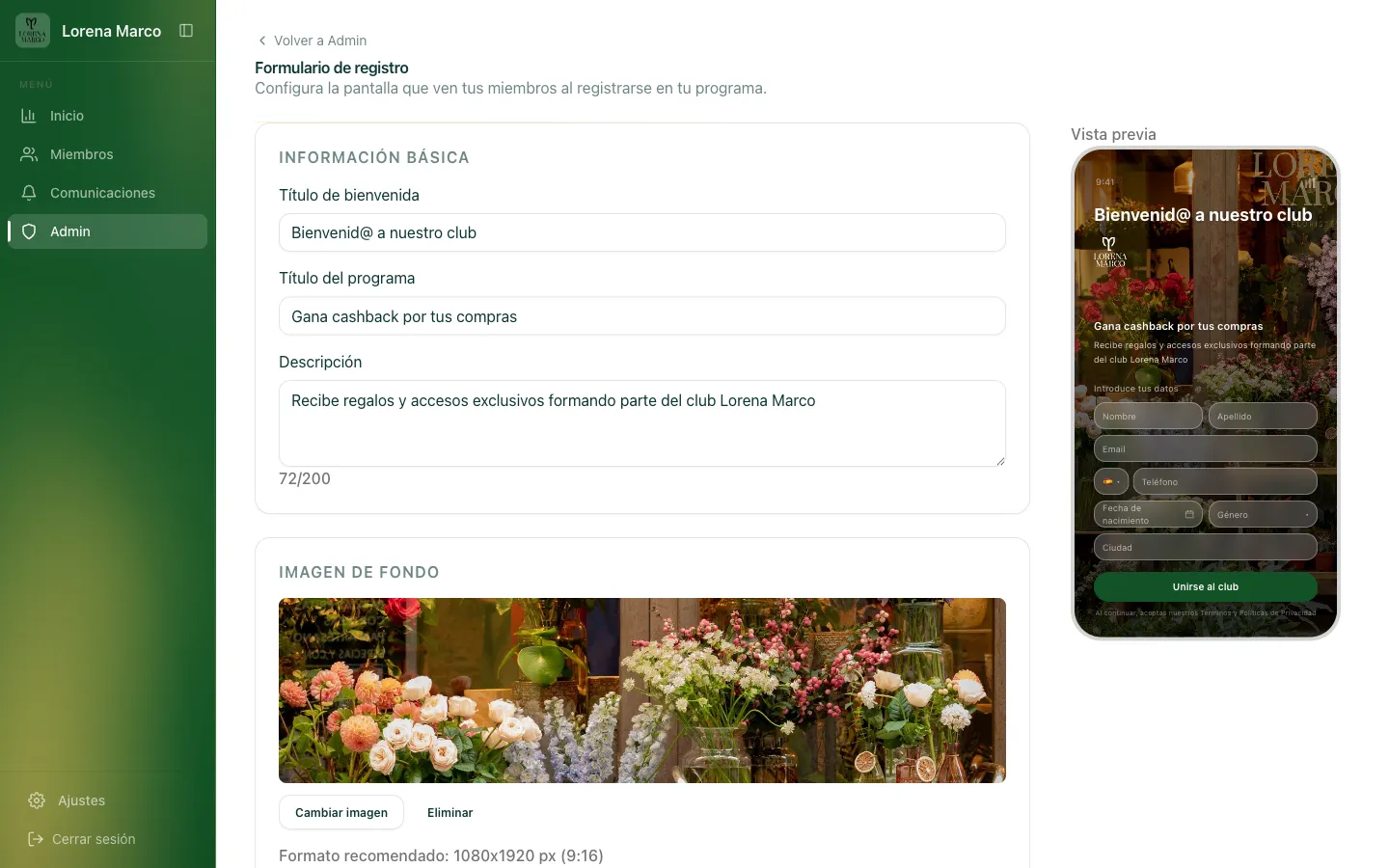
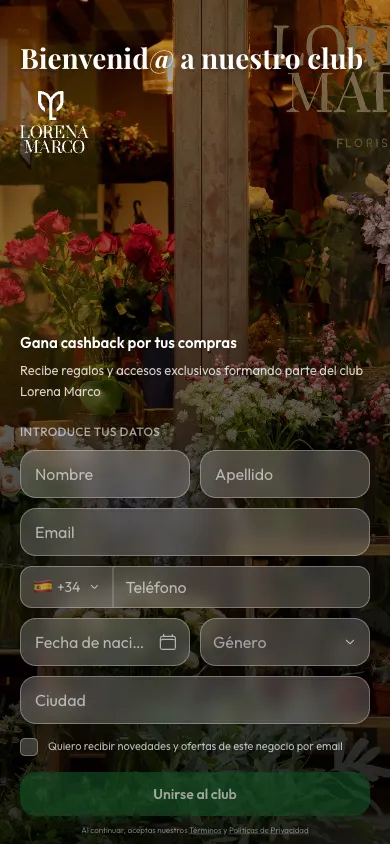
Personaliza título, descripción e imagen
En la misma pantalla puedes editar el título, el título del programa, una descripción (máximo 200 caracteres) y una imagen de fondo (1080x1920). Esto es lo primero que ve el cliente al abrir el enlace.
Genera el enlace y el QR
Desde el Inicio del panel, pulsa “Compartir”. Se abre un modal con el enlace directo (/register/tu-slug) y un QR que puedes descargar, copiar o compartir directamente.
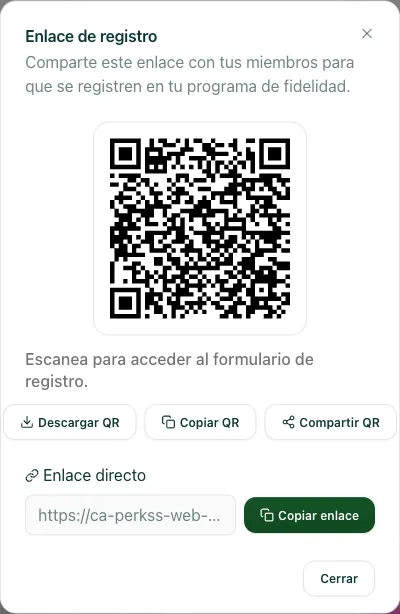
Dónde compartirlo:
- Mostrador: imprime el QR y ponlo junto a la caja.
- Escaparate: un cartel con el QR suele captar altas de gente que pasa por delante.
- Redes sociales: comparte el enlace directo en tu bio o en publicaciones.
Comprueba qué pasa tras el alta
Cuando el cliente envía el formulario, ve una pantalla con “Add to Apple Wallet” y una vista previa de su pase, más un enlace “Ver mi perfil”. Si tu programa es de cashback, en ese mismo momento se le aplica el cashback de bienvenida que hayas configurado en el Programa. En programas de sellos, los sellos de bienvenida se aplican igual de forma automática en este mismo paso.
Si el cliente ya existía (mismo teléfono), no se le vuelve a aplicar la bienvenida ni se le repite ninguna notificación — se le reconoce como el cliente que ya era.
¿Algo salió mal?
Si un campo obligatorio no se guarda o el QR no carga, sigue estos pasos:
- Entra en Admin > Formulario de registro y confirma que los cambios están guardados.
- Vuelve al Inicio del panel y pulsa “Compartir” de nuevo para regenerar el enlace y el QR.
- Si el problema persiste, contacta con soporte.
Preguntas frecuentes
¿Puedo pedir solo el teléfono para el alta?
No. El formulario público siempre exige nombre, apellido, email y teléfono; el teléfono es la identidad única, pero no el único dato pedido.
¿Qué pasa si activo “fecha de nacimiento“?
Pasa a ser obligatoria para completar el alta, igual que ciudad, género o “cómo nos conociste” si las activas.
¿El cashback de bienvenida se aplica siempre que doy de alta a un cliente nuevo?
Sí — tanto el cashback como los sellos de bienvenida se aplican automáticamente en el momento del alta, salvo que el cliente ya existiera previamente con ese mismo teléfono.
¿Puedo cambiar el enlace de registro?
El enlace depende del slug de tu empresa (/register/tu-slug), que no es editable desde el panel.
¿Puedo añadir mis propios campos al formulario?
Sí, el formulario admite campos personalizados además de los estándar.
¿Un cliente borrado puede volver a registrarse con el mismo teléfono?
Sí. Al borrar a un cliente su teléfono queda libre, y puede volver a darse de alta como cliente nuevo desde este mismo formulario.
Relacionados: Clientes e identidad - Dar de alta a un cliente en el mostrador - Monta tu programa en 15 minutos