
Instala Perkss en tu tienda Shopify y configura tu programa
Al abrir la app por primera vez, un asistente de una sola página te guía en 3 bloques: identidad de marca, tipo de programa y mecánica de ganancias. Al pulsar “Lanzar programa”, tu programa queda activo.
Disponible en: 🛍️ Shopify
Con la app de Perkss instalada en tu tienda, la primera vez que la abres te recibe el asistente “Configura tu programa de fidelización”: una sola página con 3 bloques que rellenas de arriba abajo, con una vista previa en vivo de cómo lo verán tus clientes. Al terminar pulsas Lanzar programa y queda activo. No hace falta ningún conocimiento técnico.
TL;DR
- Un asistente de una página con 3 bloques: Identidad de marca → Tipo de programa (puntos o cashback) → Mecánica de ganancias.
- El tipo de programa es la única decisión bloqueada al lanzar: cambiarla más adelante requiere ponerse en contacto con soporte. Todo lo demás se puede editar después.
- La moneda se detecta automáticamente de tu tienda; puedes editarla después en la configuración del programa.
Bloque 1: Identidad de marca
Cómo reconocerán tus clientes el programa: nombre, logotipo y color principal.
- Nombre del programa: lo que verán tus clientes (entre 2 y 60 caracteres). Por ejemplo, “Lorena Marco Club”.
- Logotipo del programa: solo SVG — un logo vectorial se recolorea limpio a negro o blanco en la tarjeta wallet y se ve nítido a cualquier tamaño.
- Color principal de marca: se detecta automáticamente del tema activo de tu tienda; cámbialo si prefieres otro.
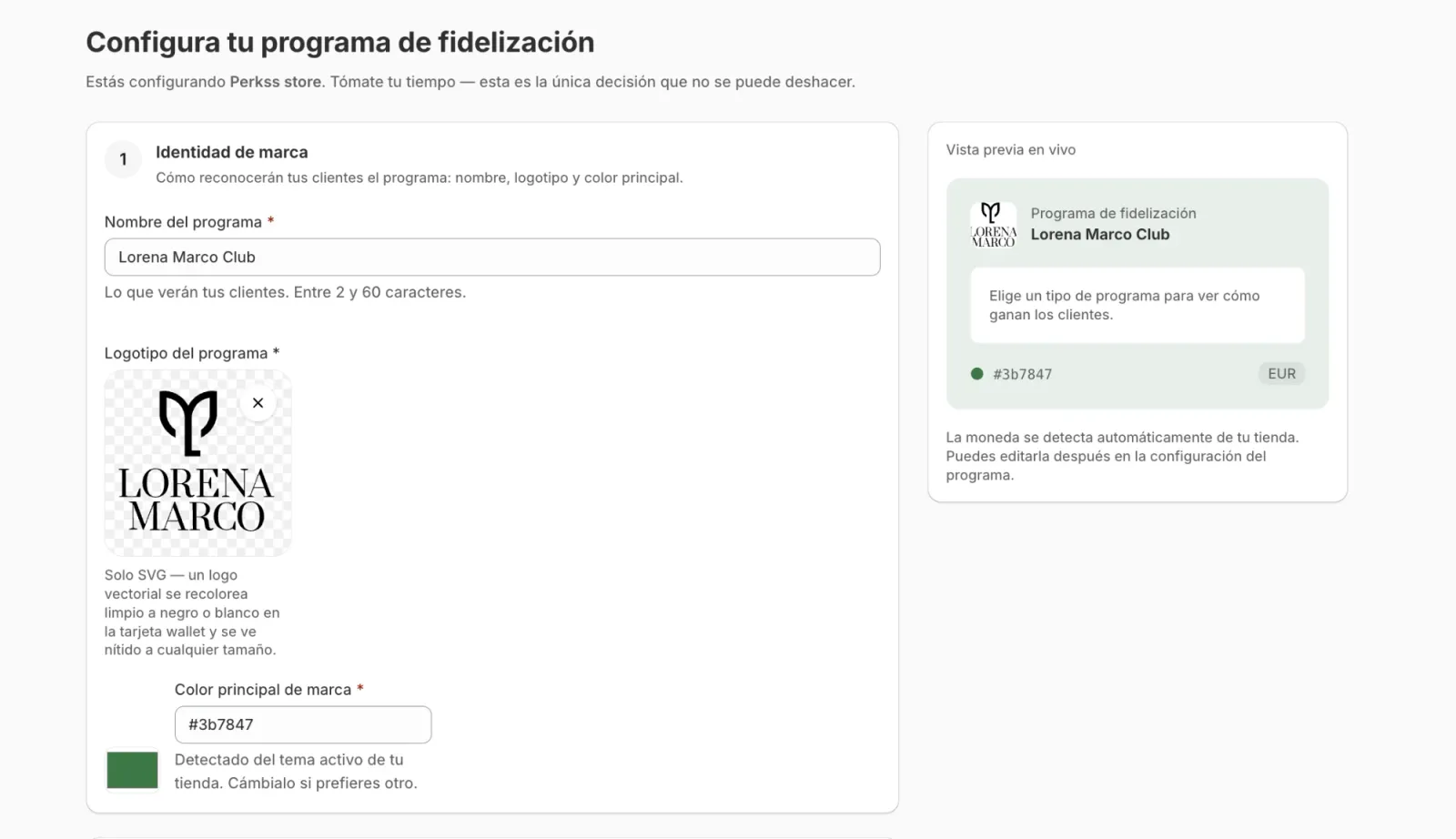
La columna derecha muestra una vista previa en vivo con tu logo, el nombre del programa y la moneda detectada de tu tienda.
Bloque 2: Tipo de programa
Cómo ganan recompensas tus clientes. Eliges una de las dos tarjetas:
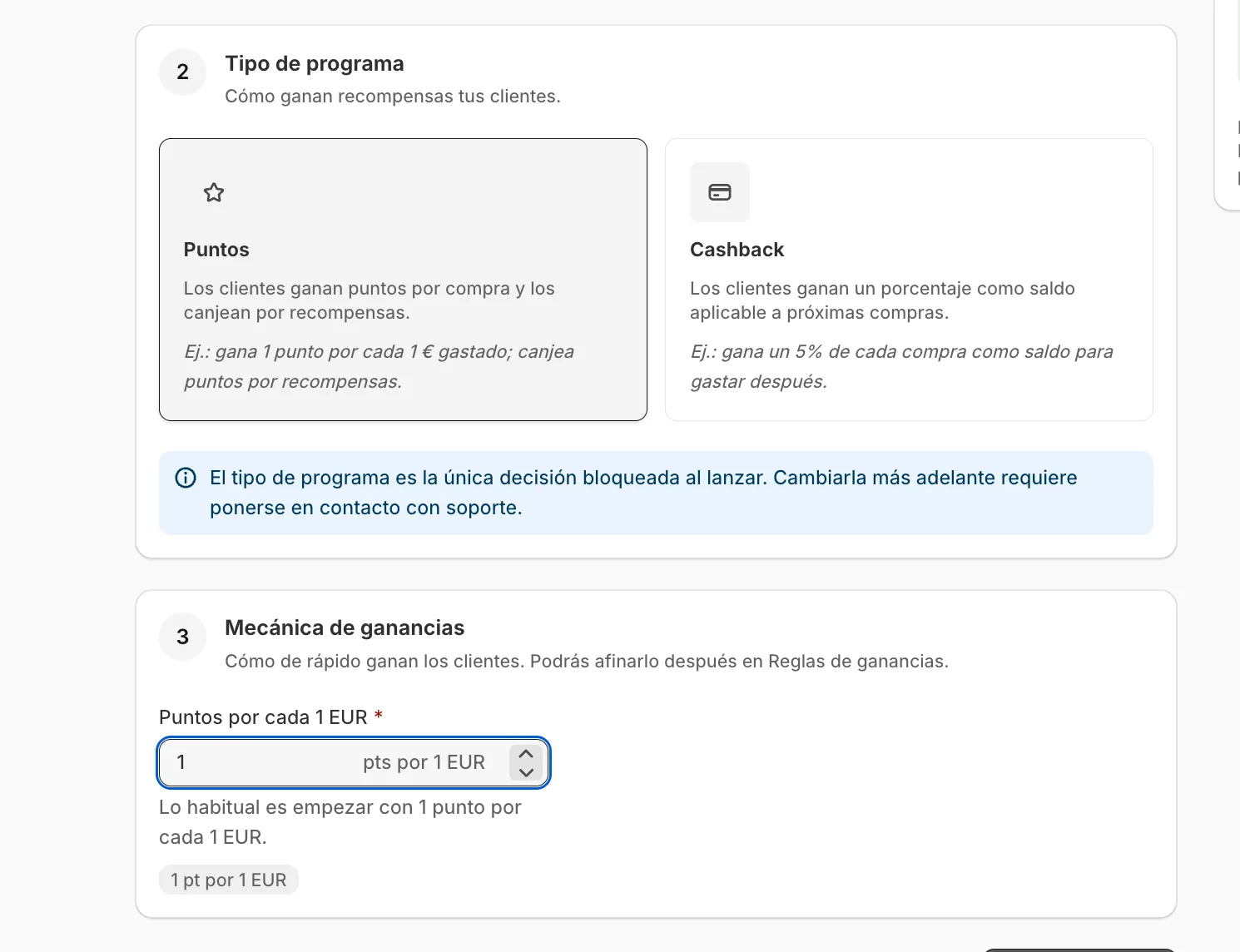
- Puntos — los clientes ganan puntos por compra y los canjean por recompensas (p. ej., 1 punto por cada 1 € gastado).
- Cashback — los clientes ganan un porcentaje como saldo aplicable a próximas compras (p. ej., un 5% de cada compra).
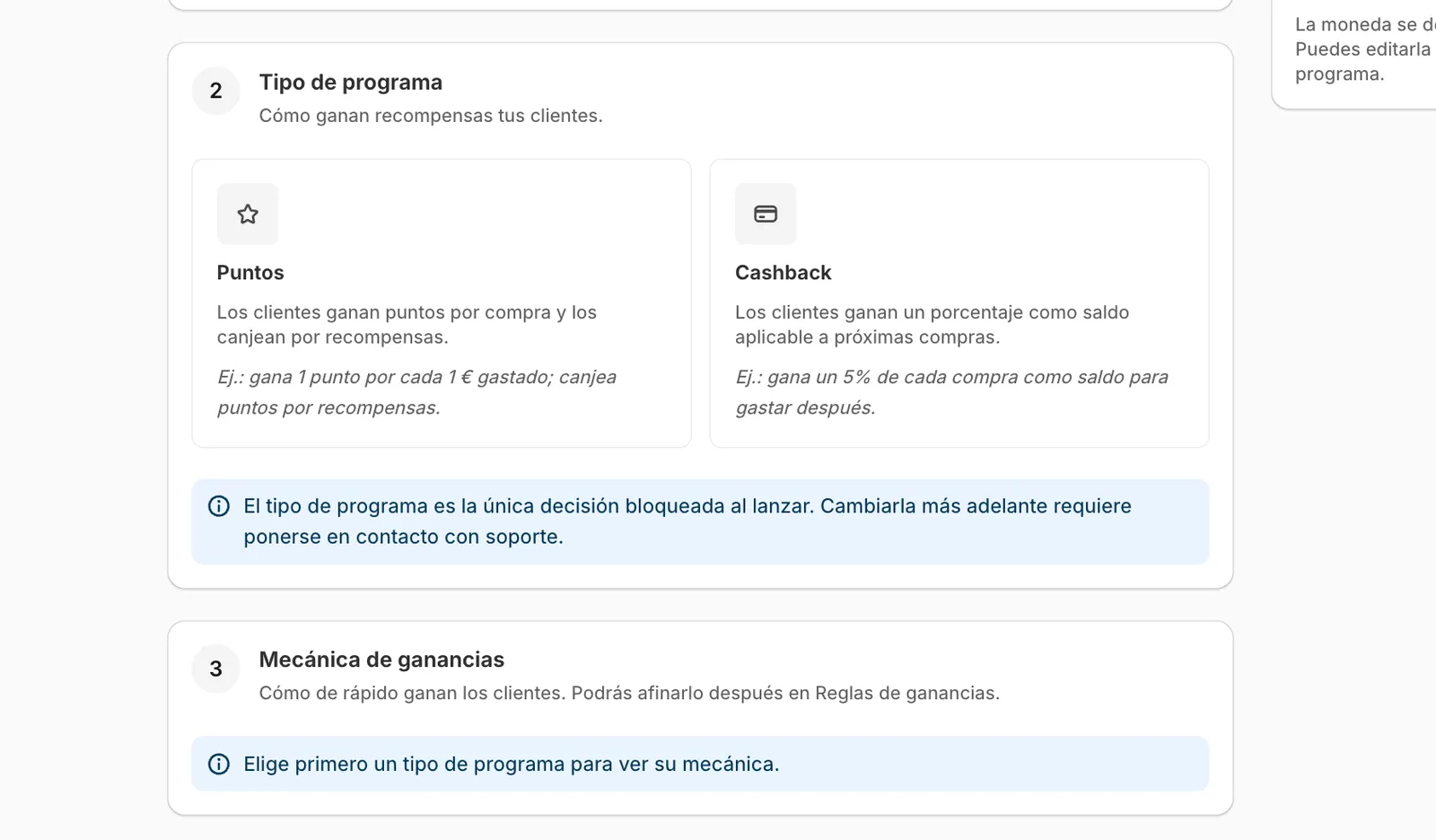
El tipo de programa es la única decisión bloqueada al lanzar. Cambiarla más adelante requiere ponerse en contacto con soporte.
Bloque 3: Mecánica de ganancias
Cómo de rápido ganan los clientes. Este bloque se adapta al tipo que elegiste (por eso te pide elegir primero un tipo de programa), y podrás afinarlo después en Reglas de ganancias:
- Con puntos: cuántos puntos gana el cliente por cada 1 EUR. Lo habitual es empezar con 1 punto por cada 1 EUR.
- Con cashback: el porcentaje de cada pedido que se convierte en saldo. El rango típico es 1–10 %.
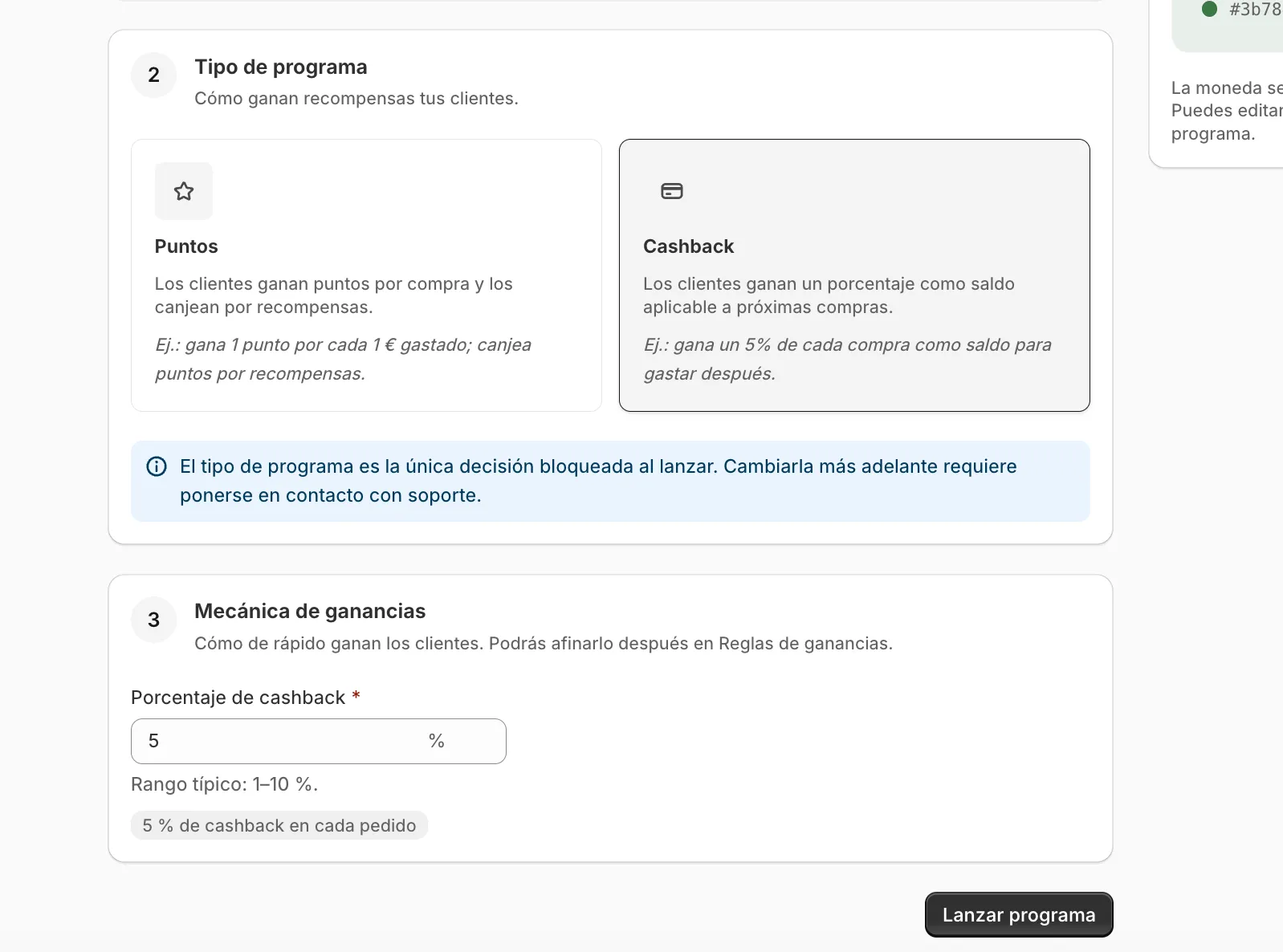
Cuando los 3 bloques están completos, pulsa Lanzar programa. Desde ahí, el siguiente paso recomendado es integrar el widget en tu tema y configurar en detalle tus reglas de ganancias.
Siguientes pasos
- Elige tu modo en Shopify: qué significa puntos vs cashback
- Integra el widget en tu tema (bloques de la tienda)
- Checklist de onboarding para Shopify
Preguntas frecuentes
¿Puedo cambiar el tipo de programa (puntos o cashback) después de lanzar?
No desde la app: es la única decisión bloqueada al lanzar. Si necesitas cambiarla más adelante, ponte en contacto con soporte.
¿Puedo cambiar el nombre, el logo o el color más adelante?
Sí. La identidad de marca es un punto de partida editable; puedes volver a personalizarla después desde el kit de marca.
¿Qué formato necesita el logo?
Solo SVG. Un logo vectorial se recolorea limpio a negro o blanco en la tarjeta wallet y se ve nítido a cualquier tamaño.
¿Y la moneda del programa?
Se detecta automáticamente de tu tienda. Puedes editarla después en la configuración del programa.
¿Puedo ajustar la mecánica de ganancias después de lanzar?
Sí: la tasa que eliges en el asistente se puede afinar después en Reglas de ganancias.
Relacionados:
- Elige tu modo en Shopify: puntos vs cashback
- Integración con el tema (widget)
- Checklist de onboarding para Shopify