
Cómo configurar los niveles VIP de tu programa en Shopify
Configuras los niveles VIP desde Fidelización → Niveles VIP: creas cada nivel con su nombre, su posición en la escalera, el umbral de gasto para alcanzarlo y los beneficios asociados (una recompensa de entrada, perks automáticos y, si quieres, un multiplicador de earning para ese nivel).
Disponible en: 🛍️ Shopify
Configuras los niveles VIP desde Fidelización → Niveles VIP: creas cada nivel con su nombre, su posición en la escalera, el umbral de gasto para alcanzarlo y los beneficios asociados (una recompensa de entrada, perks automáticos y, si quieres, un multiplicador de earning para ese nivel). El cliente ve su nivel actual y su progreso tanto en el widget del storefront como en la página de fidelización.
TL;DR — Añade un nivel → define nombre, posición y umbral de ascenso → asocia recompensa de entrada, perks automáticos y/o multiplicador de earning → el cliente ve su insignia de nivel y su progreso en el widget y en la página de fidelización.
Antes de empezar
- Necesitas acceso al panel de administración de la app de Shopify, sección Fidelización → Niveles VIP.
- Tu programa debe tener ya definido el modo de earning activo (puntos o cashback), porque la métrica de clasificación del nivel depende de ese modo.
- Si quieres asociar una recompensa de entrada o perks automáticos a un nivel, conviene tener ya creadas esas recompensas en el catálogo.
Los perks de nivel son descuentos automáticos que se aplican sin que el cliente gaste saldo — funcionan de forma independiente a si tu programa es de puntos o de cashback.
Pasos
Abre “Niveles VIP“ y añade un nivel nuevo
Ve a Fidelización → Niveles VIP y pulsa “Añadir nivel”. Se abre el formulario de creación del nivel.
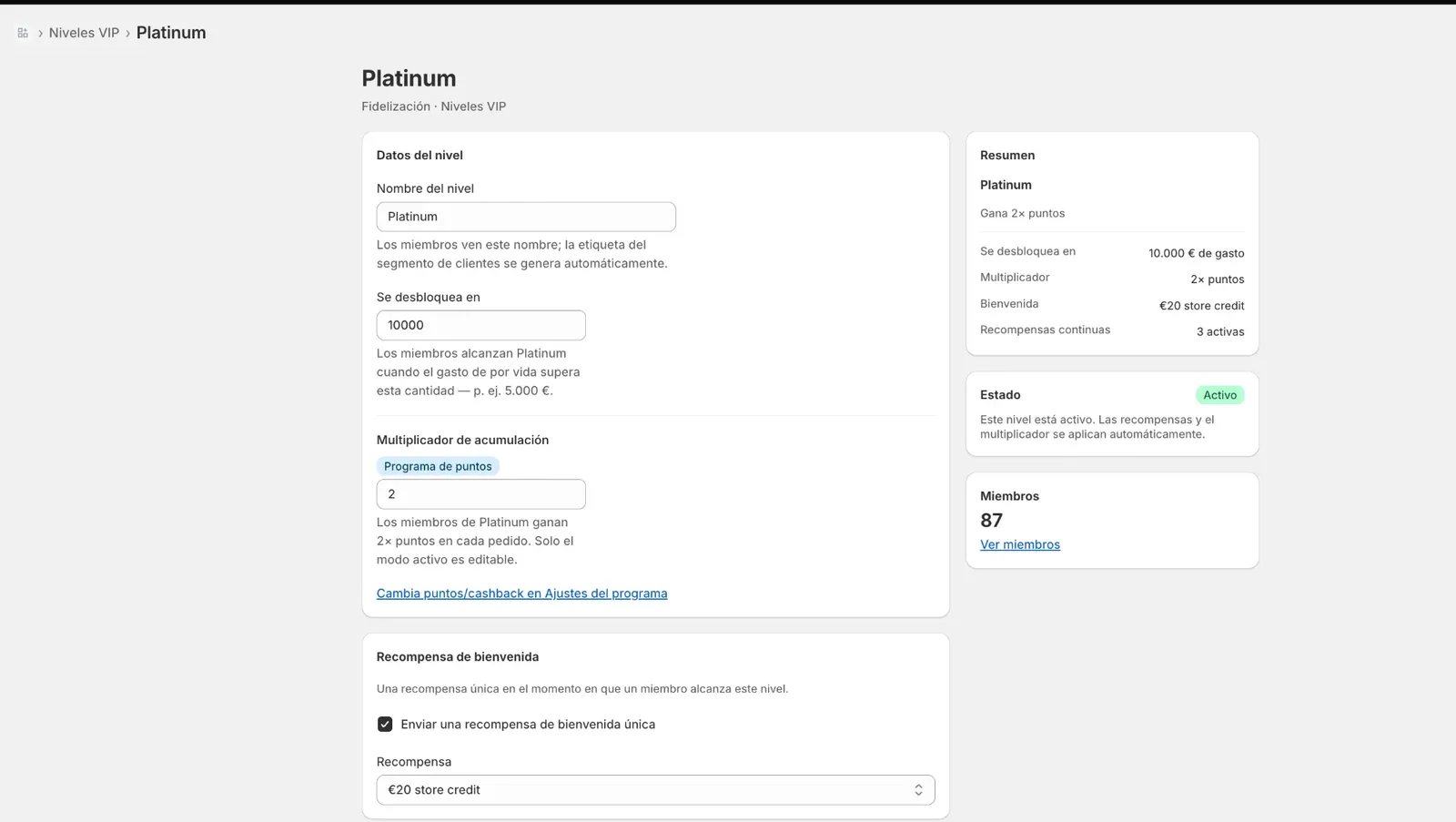
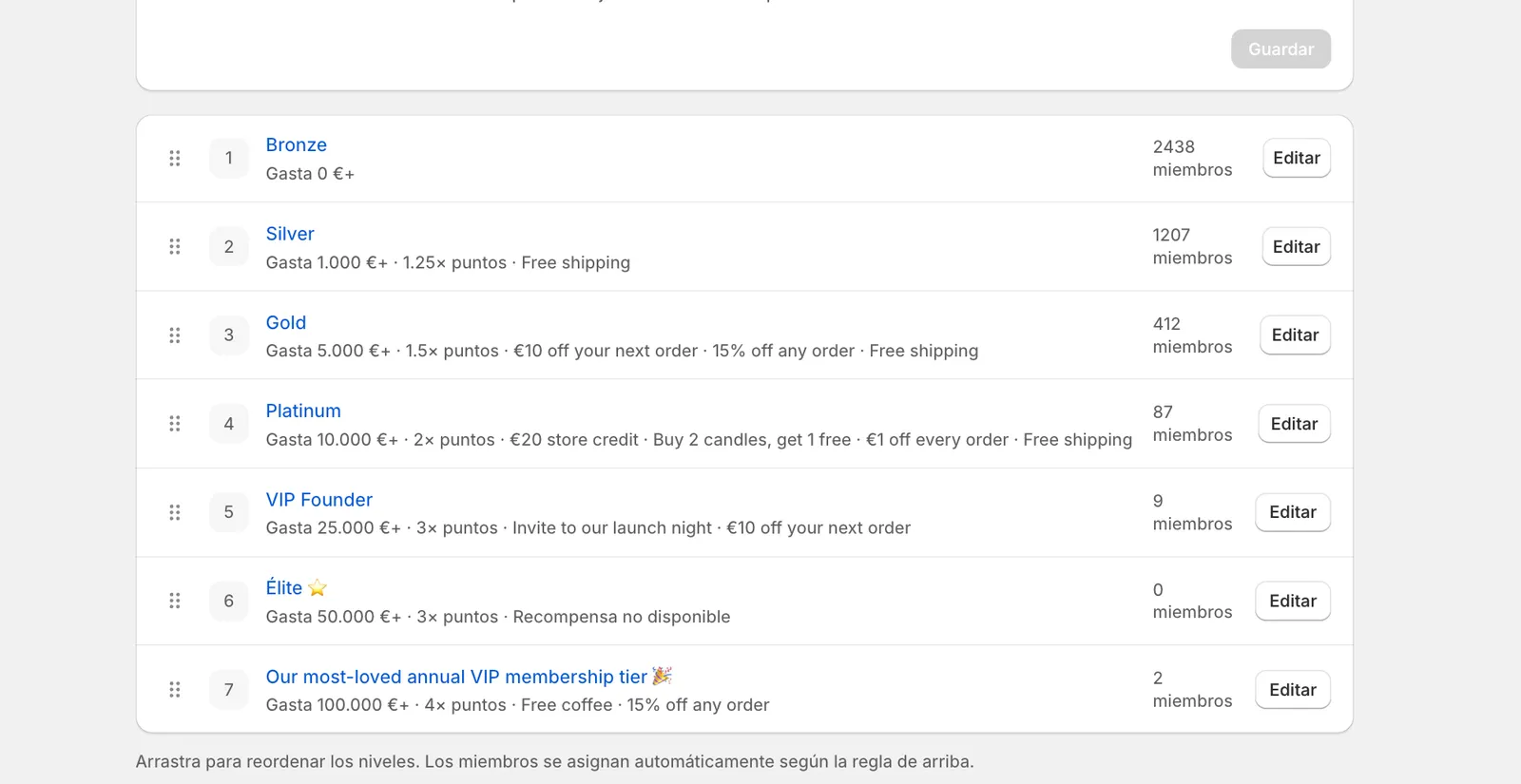
No hay un máximo de niveles: crea los que tu programa necesite (la mayoría de marcas funcionan bien con 3–5).
Define el nombre, la posición y el criterio de ascenso
Escribe el nombre del nivel (por ejemplo “Gold”) y su display_order: la posición de ese nivel en la escalera respecto a los demás (1 = el nivel más bajo). Perkss genera automáticamente una etiqueta interna para el nivel con el formato Perkss-{Nombre}, que usa Shopify Customer Segments para segmentar clientes por nivel.
Después fija el umbral: el importe o cantidad que el cliente debe acumular para entrar en ese nivel.
En “Clasificar miembros por” eliges la métrica que cuenta para el umbral, entre estas tres opciones:
No puedes clasificar un nivel por la moneda del modo que no tienes activo (por ejemplo, por puntos si tu programa es de cashback).
Además puedes configurar:
- Periodo de gracia (días), entre 0 y 90: cuánto tiempo conserva el cliente el nivel tras caer por debajo del umbral antes de bajar de categoría. Con 0 días, la bajada es inmediata.
- Aviso de “casi ahí” (%), entre 1 y 50: activa un aviso al cliente cuando le falta ese porcentaje para subir de nivel.
- El recálculo del umbral (
recalc_cycle) puede no reiniciarse nunca, reiniciarse cada año en una fecha fija, o reiniciarse un año después del alta del cliente — elígelo según como quieras medir la fidelidad a largo plazo.
Asocia los beneficios y el multiplicador del nivel
Cada nivel admite estos beneficios, todos opcionales y compatibles entre sí:
- Recompensa de entrada: un premio único del catálogo de Recompensas que el cliente recibe al entrar en el nivel.
- Perks continuos: uno o varios descuentos automáticos del catálogo de Recompensas que se aplican mientras el cliente permanezca en el nivel, sin consumir su saldo. No puedes repetir la misma recompensa dos veces en la lista de perks de un mismo nivel.
- Multiplicador de earning: solo el multiplicador del modo activo de tu programa es editable (por ejemplo, el multiplicador de puntos si tu programa es de puntos). El multiplicador del modo que no tienes activo queda fijo en 1.0 y no se puede modificar.
Cómo lo ve el cliente
El cliente ve su nivel actual y su progreso en dos sitios: el widget del storefront (sección “Niveles VIP”, dentro del panel que se abre desde el lanzador flotante) y la página de fidelización, en el bloque “Ventajas de nivel”. En ambos casos aparece su insignia de nivel junto al balance principal en el header, y si está cerca del siguiente umbral, el aviso de “casi ahí” configurado.
Preguntas frecuentes
¿Puedo tener beneficios distintos por nivel?
Sí. Cada nivel tiene su propia recompensa de entrada, su propia lista de perks continuos y su propio multiplicador de earning, independiente de los demás niveles.
¿Qué pasa si un cliente deja de cumplir el umbral?
Baja de nivel al terminar el periodo de gracia que hayas configurado (0-90 días). Con 0 días, la bajada es inmediata al caer por debajo del umbral.
¿Puedo cambiar la métrica de clasificación después de crear el nivel?
“Clasificar miembros por” se puede modificar también en un nivel ya creado.
¿Los perks de nivel funcionan igual en todos los planes de Shopify?
Los perks de nivel son un descuento automático server-side y siguen aplicándose aunque el bloque de recompensas en checkout no esté disponible; ese bloque de checkout sí requiere Shopify Plus.
¿Puedo combinar puntos y cashback en el mismo nivel?
No puedes clasificar por el contador del modo que no tienes activo en tu programa: solo ves las opciones de “Puntos acumulados de por vida” o “Cashback acumulado de por vida” según tu modo activo, además de “Gasto total” que siempre está disponible. Lo mismo aplica al multiplicador de earning: solo el del modo activo es editable.
Relacionados: Qué son los niveles VIP - Página de fidelización y account hub