
Cómo personalizar la tarjeta wallet de tu tienda física
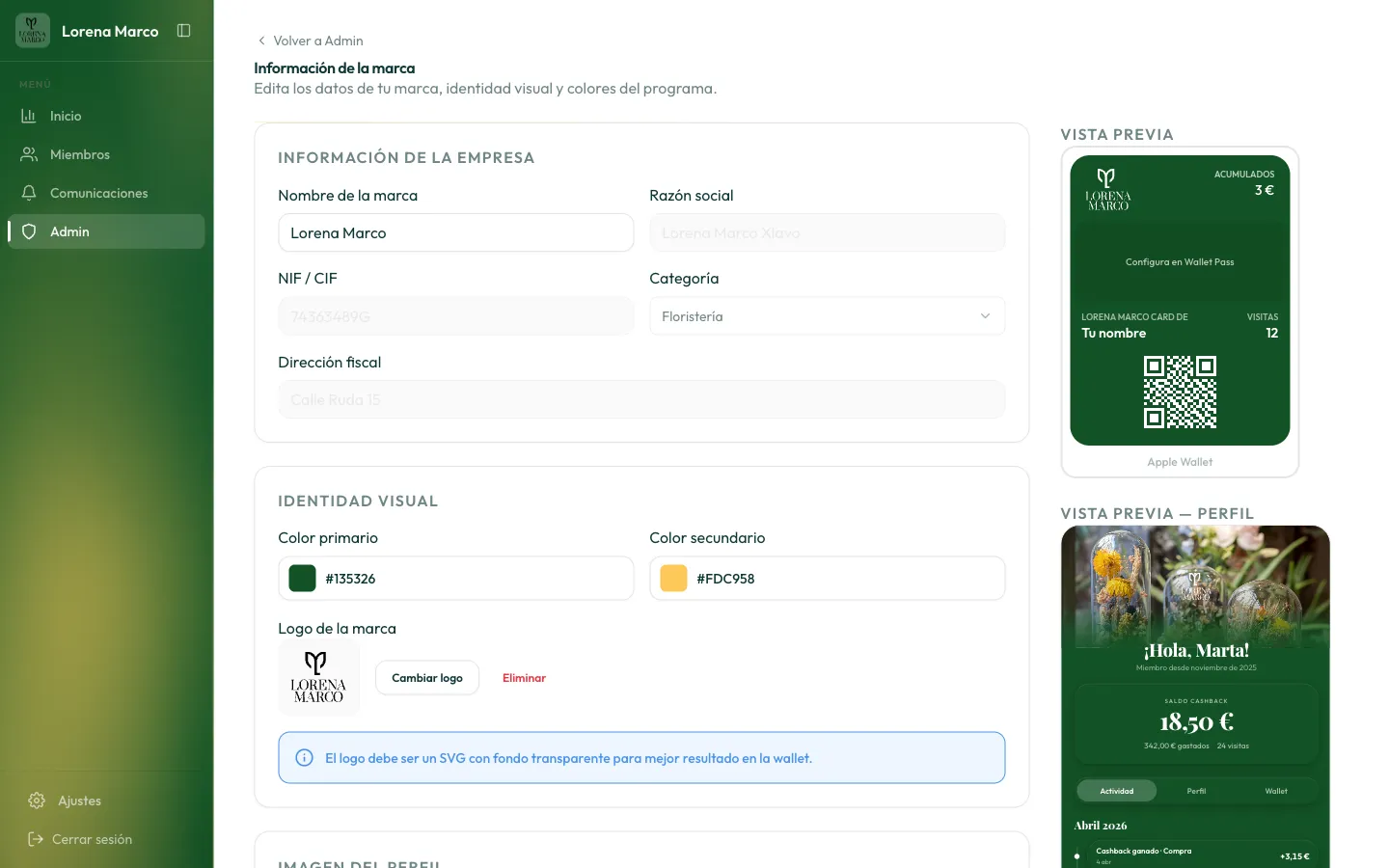
Desde Admin > Marca configuras el logo, los colores, el banner y la etiqueta de saldo del pase que tus clientes guardan en Apple Wallet o Google Wallet.
Disponible en: 🏬 Tienda física
Desde Admin > Marca configuras el logo, los colores, el banner y la etiqueta de saldo del pase que tus clientes guardan en Apple Wallet o Google Wallet. Puedes previsualizar el resultado antes de publicarlo. El nuevo diseño no salta solo al móvil de quien ya tiene la tarjeta: lo verán la próxima vez que hagan una compra o un canje (que refresca su pase), o antes si les envías una notificación push avisándoles del cambio.
TL;DR — Sube tu logo y elige colores → configura el banner → previsualiza en Apple/Google Wallet → publica; el nuevo diseño llega a cada cliente en su próxima compra/canje, o antes si le mandas un push.
Antes de empezar
- Necesitas acceso al panel de Admin como propietario o con permisos sobre la sección Marca.
- Ten a mano tu logo en formato SVG con fondo transparente — el propio CMS avisa: “El logo debe ser un SVG con fondo transparente para mejor resultado en la wallet”.
- El programa de fidelización (cashback o sellos) debe estar ya configurado, porque el tipo de programa determina qué se muestra en el pase (saldo acumulado o cuadrícula de sellos).
Pasos
Sube tu logo
En Admin > Marca, sube el archivo del logo. El CMS lo usa tanto en el perfil público y el registro como en el pase wallet; recuerda que debe ser SVG con fondo transparente para que se vea bien en la tarjeta. Para Google Wallet, el logo no se sirve como el mismo SVG: se genera y sirve una versión PNG rasterizada aparte, porque Google no renderiza SVG de forma fiable — por eso el resultado final puede variar ligeramente entre Apple y Google aunque solo subas un archivo.
Elige los colores y el tema del pase
En Admin > Marca configuras el color primario y secundario de tu marca, y el tema del perfil (estilo de fondo: sólido con el color primario o secundario, degradado animado, o imagen hero; más el color de acentos). Este tema del perfil aplica al perfil público y al registro. Por separado, el pase wallet tiene su propio ajuste de colores de fondo y texto. El tema del perfil es independiente (puedes incluso usar un degradado); el pase wallet usa el color primario de tu marca.
Configura el banner del pase
El banner (o “strip”) es la franja superior del pase. En programas de cashback puedes subir una foto; en programas de sellos, el banner es la cuadrícula de sellos que se genera automáticamente con el progreso de cada cliente, así que no se sube una imagen fija para ese caso. En Google Wallet el equivalente es la imagen hero: en sellos, también muestra la cuadrícula autogenerada.
[AVISO] La etiqueta del saldo también es personalizable (“ACUMULADOS” en cashback, “PREMIOS” en sellos), pero se edita como texto, no como parte del banner.
Previsualiza antes de publicar
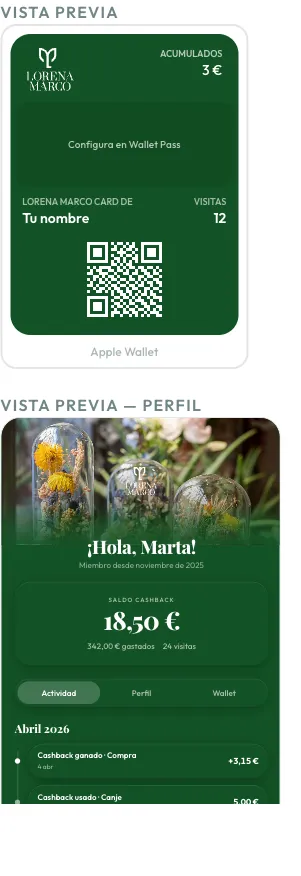
La página de marca del CMS incluye una vista previa del pase, en el editor “Wallet pass”. Revísala antes de dar por buenos los cambios — el editor muestra el estado “Publicado” cuando lo guardas.
Cómo recibe el cliente el pase actualizado
El pase que el cliente ya tiene guardado no se redibuja solo en cuanto publicas: su móvil solo trae la versión nueva cuando algo dispara la actualización del pase. Eso pasa en dos casos:
- Cuando el cliente hace una compra o un canje — ese movimiento ya refresca su pase, así que verá el nuevo diseño de paso.
- Cuando le envías una notificación push desde el panel — es la forma de que todos tus clientes vean el rediseño sin esperar a su próxima visita.
💡 Tras un cambio de diseño importante, envía un push (broadcast) avisando de que la tarjeta se ha actualizado, para que vayan a verla → [Notificaciones push del wallet]. En iPhone el aviso sale en la pantalla de bloqueo (si el texto de notificación está configurado); en Android queda visible en las notificaciones del pase durante 7 días.
Preguntas frecuentes
¿Puedo usar una imagen normal (PNG/JPG) como logo?
Solo SVG, con fondo transparente. Al ser vectorial, subes el logo una única vez y Perkss lo adapta a cada contexto (sobre imagen, sobre el pase, sobre fondo claro u oscuro) sin perder calidad.
¿Necesito subir un banner distinto para sellos y para cashback?
No en sellos: ahí el banner (o la imagen hero en Google) es la cuadrícula de sellos generada automáticamente. En cashback sí puedes subir tu propia foto.
¿Mis clientes tienen que volver a añadir el pase para ver los cambios?
No, es la misma tarjeta. Pero el cambio no salta solo: aparece en su próxima compra o canje, o cuando les envías una notificación push avisando del cambio.
¿Puedo cambiar los colores después de tener clientes activos?
Sí. El nuevo diseño llega a cada pase ya emitido en la próxima transacción del cliente, o cuando le envías un push.
¿Se ve exactamente igual en Apple Wallet y en Google Wallet?
El logo, los colores y el banner se aplican en ambos, pero no de forma idéntica: el logo en Google se sirve como una versión PNG rasterizada en lugar del SVG original, así que conviene revisar la previsualización en cada plataforma antes de publicar.
Relacionados: Tarjeta y wallet - Lo que ve tu cliente en su tarjeta - Formulario de registro y sus campos - Cómo personalizar la marca de tu programa