
Cómo mostrar los puntos que ganan tus clientes en la ficha de producto y el carrito
Perkss puede mostrar en la ficha de producto y en el carrito cuántos puntos va a ganar el cliente si compra, calculados en tiempo real según el precio de la variante seleccionada.
Disponible en: 🛍️ Shopify
Perkss puede mostrar en la ficha de producto y en el carrito cuántos puntos va a ganar el cliente si compra, calculados en tiempo real según el precio de la variante seleccionada. Se activa como bloque de tema desde el editor de temas de Shopify. Esta función solo está disponible si tu programa está en modo puntos: en modo cashback no se muestra este indicador.
TL;DR — Activa tu programa en modo puntos → añade el bloque en el editor de temas (ficha de producto y/o carrito) → el indicador se actualiza solo al cambiar de variante.
Antes de empezar
- Tu programa debe estar configurado en modo puntos. El modo se elige una sola vez en el onboarding y no puede cambiarse después — si tu tienda está en modo cashback, este indicador no aparece en ninguna superficie. Enlace a “Puntos o cashback: cómo elegir el modo de tu programa”.
- Necesitas acceso al editor de temas de Shopify (rol de administrador de la tienda).
- El programa debe estar activo y tener al menos una regla de earning configurada para el producto en cuestión.
Pasos
Abre el editor de temas de Shopify
Desde tu panel de Shopify, entra en Tienda online → Temas → Personalizar. Verás el editor visual de tu tema activo.
Añade el bloque en la ficha de producto
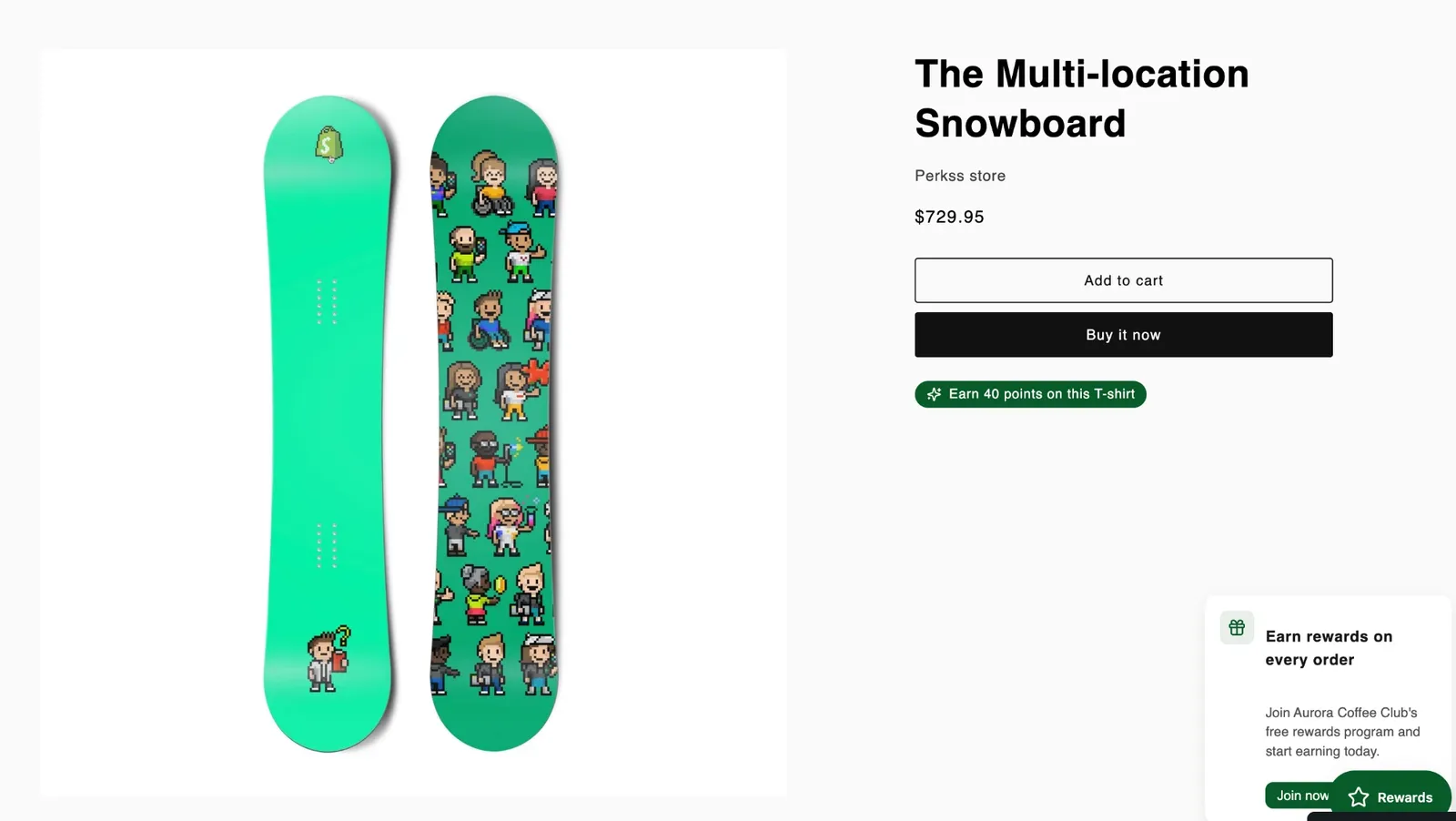
Dentro del editor, selecciona una página de producto y añade el bloque de app “Puntos del producto” en la sección donde quieras que se vea. El bloque muestra el texto “Vas a ganar” seguido de la cantidad de puntos.
Añade el bloque en el carrito
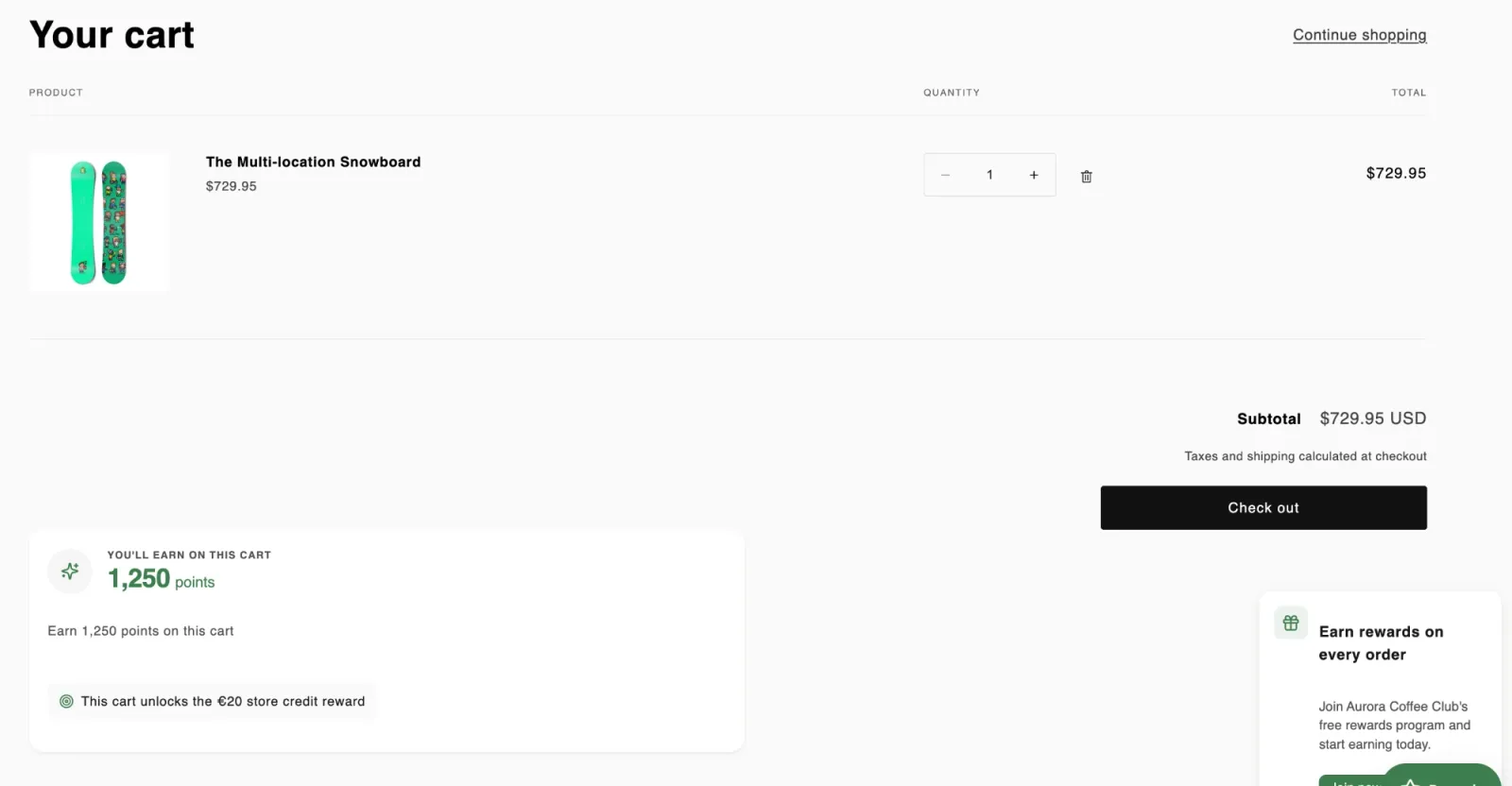
Repite el proceso en la plantilla del carrito, añadiendo el bloque “Puntos del carrito”: muestra lo que ganarás con este carrito, recalculado según su contenido total, y — si el carrito alcanza el umbral de alguna recompensa — el aviso de qué recompensa desbloquea.
¿Algo salió mal?
Si añadiste el bloque y no ves el indicador en la tienda, lo primero que puedes comprobar es que tu programa esté en modo puntos (Configuración del programa) y que exista al menos una regla de earning activa que aplique a ese producto.
El bloque se oculta solo cuando no hay nada que mostrar: sin programa de puntos activo o sin una regla de earning que aplique a ese producto o a ese cliente.
Preguntas frecuentes
¿Se ve este indicador si mi programa es de cashback?
No. El indicador de puntos en PDP y carrito solo existe en modo puntos; en cashback no se muestra este bloque.
¿Necesito que el cliente esté identificado para ver el earning?
No. Si el visitante no está identificado, se muestra el earning base; si ha iniciado sesión, se ajusta con el multiplicador de su nivel.
¿Se actualiza si cambio de variante en la ficha de producto?
Sí. El bloque escucha el cambio de variante del selector de Shopify y recalcula el earning según el precio de la variante elegida.
¿Qué pasa si añadí el bloque y no aparece en la tienda?
Revisa primero que el programa esté en modo puntos y que exista una regla de earning activa para ese producto; el resto de posibles causas no está confirmado contra el código real — ver la sección “¿Algo salió mal?” de esta página.
¿Existe un indicador equivalente en la página de agradecimiento tras la compra?
Existe además un bloque para la página de estado del pedido (“¡Has ganado recompensas!”).
Relacionados: Qué son los puntos en Shopify - Recompensas por producto en Shopify - Puntos o cashback: cómo elegir el modo de tu programa - Flujos de incentivos: tipos de reglas de earning