
Cómo dar de alta a un cliente nuevo desde el mostrador
No existe un botón para dar de alta a un cliente directamente desde tu app de empleado.
Disponible en: 🏬 Tienda física
No existe un botón para dar de alta a un cliente directamente desde tu app de empleado. El alta la completa el propio cliente en un formulario público (/register/{slug}) al que llega escaneando un QR o abriendo un enlace que tú le facilitas. En cuanto termina, su ficha aparece localizable en Miembros y el siguiente paso es entregarle su pase wallet.
TL;DR — Muestra el QR de registro al cliente → el cliente rellena el formulario en su móvil → localizas su ficha en Miembros → entrega el pase wallet.
Antes de empezar
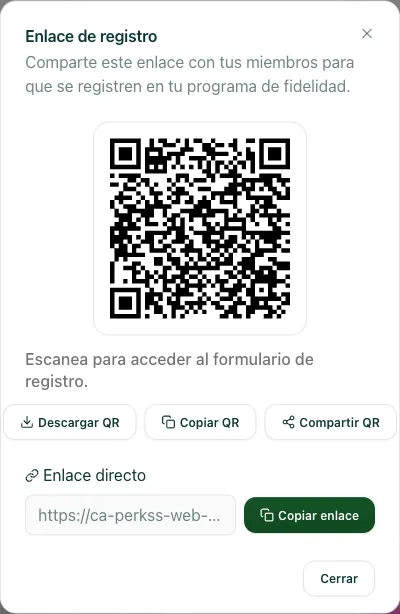
- Necesitas el código QR o el enlace de registro de tu tienda. Se genera desde el panel web, botón “Compartir” en el Inicio del CMS, que abre un modal “Enlace de registro” con QR descargable/copiable/compartible y el enlace directo
/register/{slug}. Cualquier usuario con acceso al CMS puede usarlo. - El cliente necesita su propio móvil con conexión para completar el formulario.
- La app de empleado no tiene una pantalla para mostrar el QR de registro: el QR se genera una vez en el CMS (“Compartir”) para imprimirlo y tenerlo puesto en el mostrador.
Pasos
Muestra el QR o comparte el enlace al cliente
Enseña el QR de registro de tu tienda (en un cartel de mostrador o en pantalla) para que el cliente lo escanee con su móvil, o comparte el enlace directo si el QR no está a mano.
Guía al cliente mientras completa el formulario
El cliente rellena nombre, apellidos, email y teléfono (siempre obligatorios). Puede haber también fecha de nacimiento, ciudad, género o “¿cómo nos conociste?”, solo si tu tienda los ha activado como obligatorios.
El teléfono es el dato que identifica al cliente en el sistema: si ya existe un cliente con ese teléfono en tu empresa, el formulario no crea una ficha duplicada.
Comprueba que el alta se ha completado
Al terminar, el cliente ve en su propio móvil una pantalla con la opción “Add to Apple Wallet”, una vista previa de su pase y un enlace “Ver mi perfil”. Si tu programa tiene cashback de bienvenida configurado, ya se le habrá aplicado en este mismo paso.
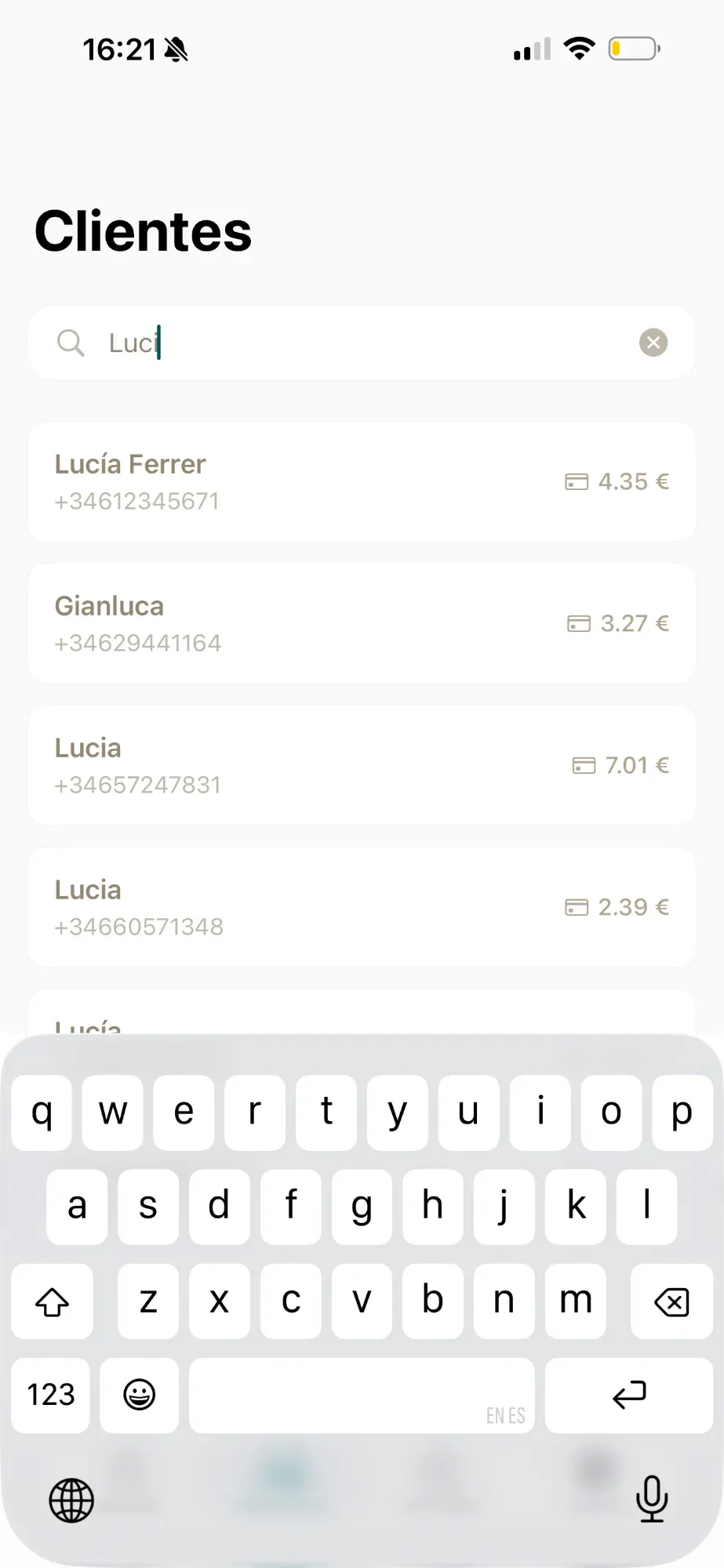
Localiza al cliente en Miembros para confirmar que su ficha ya existe, con su saldo disponible visible. El listado admite todo tipo de filtros: por gasto, por visitas, por fecha de entrada o por fecha de la última transacción.
¿Algo salió mal?
Si el cliente dice que ya tenía cuenta pero no le aparece el cashback de bienvenida, revisa su teléfono en Miembros: si el registro fue idempotente (mismo teléfono ya existente en tu empresa), el sistema devuelve la ficha existente sin volver a aplicar la bienvenida ni reenviar notificaciones. En clientes importados por CSV, si no indicas fecha de inclusión se usa la fecha de la importación como entrada al programa.
Preguntas frecuentes
¿Y si el cliente no tiene móvil en ese momento?
Puede completar el formulario más tarde con el mismo enlace o QR; no hay alta parcial ni reserva de plaza mientras tanto.
¿Puedo dar de alta a un cliente escribiendo solo su teléfono desde la app de empleado?
No. Hoy el alta siempre pasa por el formulario público que completa el propio cliente; no existe un alta directa desde el mostrador con un solo dato.
¿Qué pasa si el cliente ya existía con ese teléfono?
El sistema devuelve su ficha existente sin modificar sus datos ni volver a aplicar el cashback de bienvenida.
¿El teléfono es obligatorio para el alta?
Sí, junto con nombre, apellidos y email. Es además el dato que identifica al cliente de forma única en tu empresa.
¿Puedo activar más campos en el formulario de registro?
Sí, campos como fecha de nacimiento, ciudad, género o “¿cómo nos conociste?” pueden activarse y volverse obligatorios desde la configuración del formulario de registro.
Relacionados:
- Formulario de registro y sus campos
- Cómo registrar una compra y aplicar un canje en el mostrador
- Clientes e identidad
- Empleados y accesos