
Qué datos muestra el dashboard de tu CMS
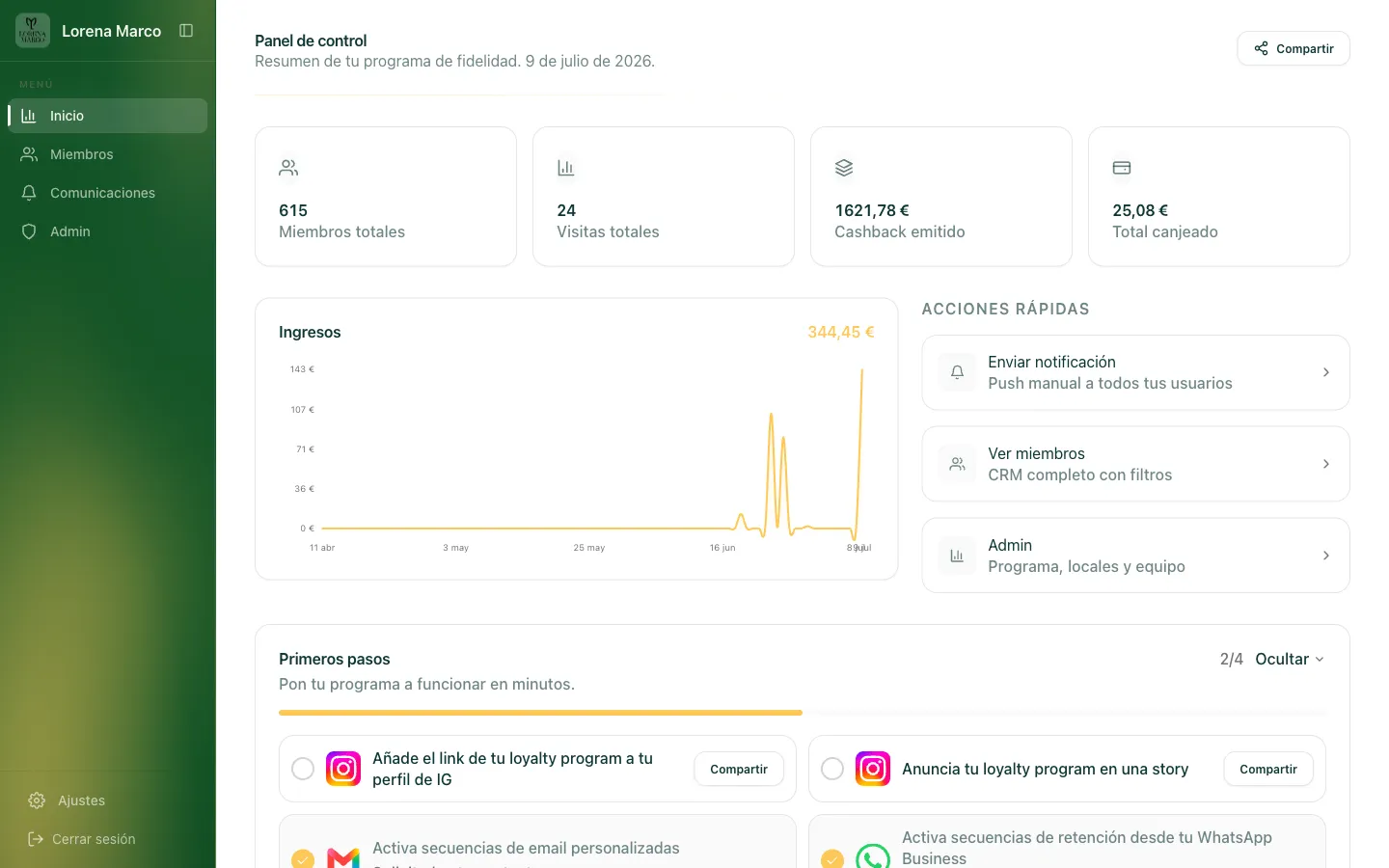
Tu dashboard muestra 4 KPIs de tu programa, un gráfico principal y un top-5 de tus mejores miembros.
Disponible en: 🏬 Tienda física
Tu dashboard muestra 4 KPIs de tu programa, un gráfico principal y un top-5 de tus mejores miembros. Los KPIs y el gráfico cambian según si tu programa es de cashback o de sellos. No hay comparativas de “este mes vs. el anterior” ni segmentos de clientes: todo lo que ves es el dato agregado, en bruto.
TL;DR
- Entra en tu CMS → revisa los 4 KPIs de tu tipo de programa → mira el gráfico principal → consulta el top-5 de miembros.
- Sin deltas mensuales, sin segmentos, sin sparklines.
- El gráfico de cashback acepta un rango de fechas; el de sellos es siempre de por vida.
Antes de empezar
- Necesitas acceder al panel web del CMS.
- Tu programa debe estar configurado (cashback o sellos) para que el dashboard muestre datos coherentes con ese tipo.
El dashboard combina varias llamadas separadas (KPIs, gráfico, checklist de crecimiento) para construir la vista que ves en pantalla: no es una sola pantalla “cruda” de base de datos, sino un resumen ya preparado para ti.
Pasos
Revisa los 4 KPIs de tu programa
Los KPIs que ves dependen de tu tipo de programa.
Si tu programa es de cashback, ves:
Si tu programa es de sellos, ves:
Cada tarjeta muestra icono, valor y etiqueta — no hay flecha de subida/bajada ni porcentaje de variación respecto al mes anterior.
Consulta el gráfico principal
El gráfico también cambia según tu tipo de programa:
- Cashback: una línea con los ingresos diarios del rango de fechas que elijas. Los días sin actividad se muestran igualmente (a 0), no se saltan.
- Sellos: un histograma con 5 barras fijas de frecuencia de visitas (“1”, “2”, “3”, “4”, “5+” visitas → número de clientes en cada tramo). Este histograma es siempre de datos de por vida: aunque cambies el rango de fechas, el histograma de sellos no se ve afectado por ese filtro.
El gráfico de cashback acepta un rango desde/hasta que eliges con el selector de fechas del propio dashboard.
Hoy el dashboard no filtra por Local: los KPIs son del programa en conjunto.
Consulta el top-5 de miembros
Debajo del gráfico ves un top-5 de tus mejores miembros, con estos datos por cada uno: nombre y apellidos, email, visitas, gasto total y fecha de su última visita.
No verás una columna de “segmento” ni de “estado” en esta tabla: hoy todos los miembros se tratan igual, sin categorías de tipo VIP/en riesgo/inactivo.
Preguntas frecuentes
¿Puedo ver la evolución mes a mes de mis KPIs?
No. Hoy las tarjetas muestran el valor agregado, sin comparativa “este mes vs. el anterior”.
¿Por qué no veo segmentos de clientes en el dashboard?
Porque tu programa no usa segmentación automática (tipo VIP/en riesgo) hoy: todos los miembros se muestran igual, sin columna de segmento ni de estado.
¿El gráfico de sellos también acepta un rango de fechas?
No. El histograma de frecuencia de visitas de sellos es siempre de por vida; el filtro de fechas solo aplica al gráfico de ingresos de cashback.
¿Puedo ver el historial detallado de transacciones de un cliente concreto desde aquí?
En la sección Miembros tienes además la ficha de detalle de cada cliente, con su saldo, visitas, gasto y su historial de actividad.
¿Quién puede ver el dashboard?
Cualquier persona con acceso al CMS de tu cuenta.
Relacionados: Qué KPIs deberías vigilar - Configura tu back-office (CMS) - Qué es el cashback