> For clean Markdown of any page, append .md to the page URL.
> For a complete documentation index, see https://docs.perkss.io/llms.txt.
> For AI client integration (Claude Code, Cursor, etc.), connect to the MCP server at https://docs.perkss.io/_mcp/server.
# Cómo configurar tu cuenta y tu programa desde el CMS
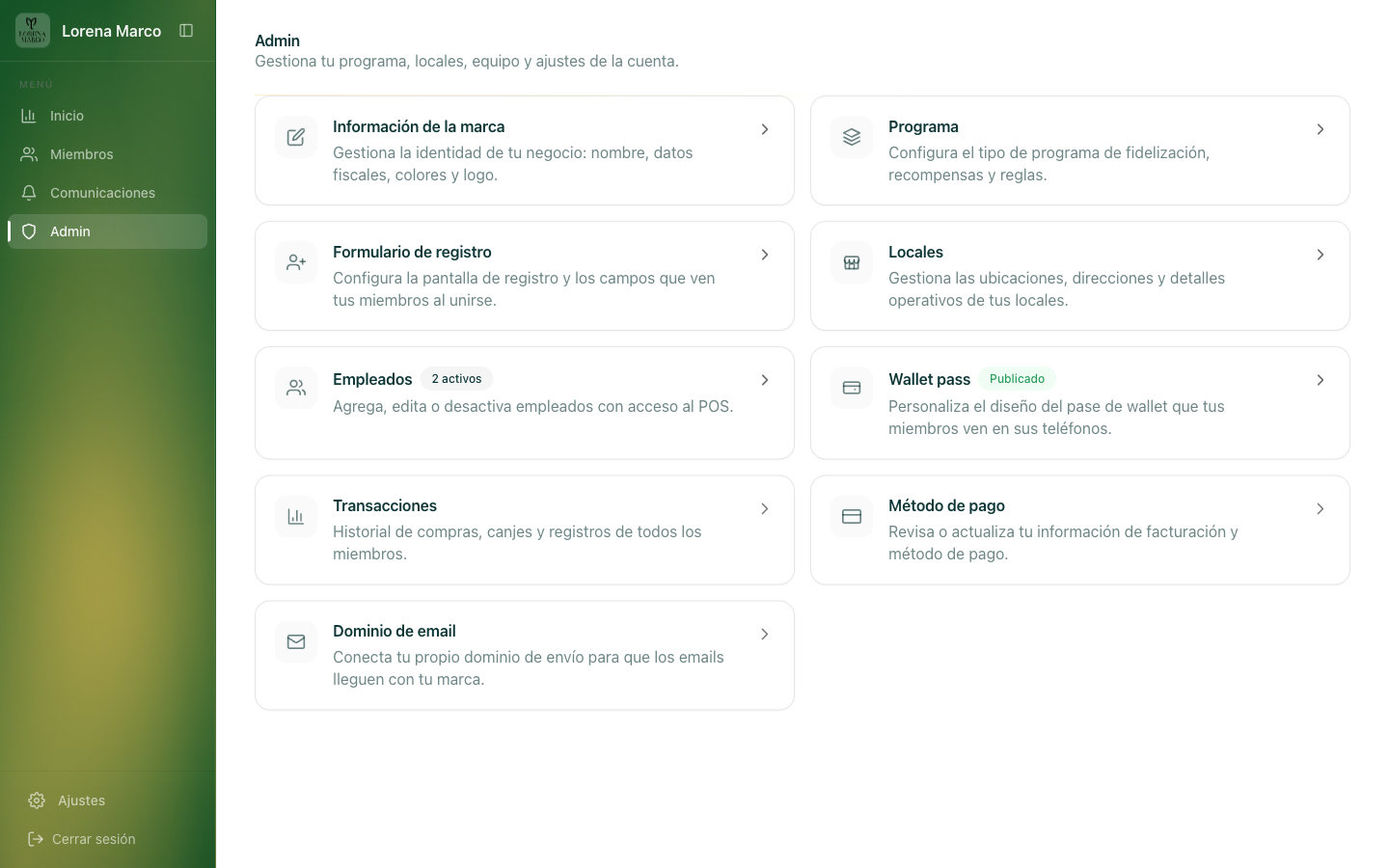
> El CMS es el panel web donde configuras todo tu programa de fidelización antes de lanzarlo: tu marca, tu programa de cashback o sellos, el formulario de alta, tus Locales y tus empleados. Todo vive bajo el menú Admin, accesible desde el menú lateral (Inicio, Miembros, Comunicaciones, Admin, Ajustes)
> **Disponible en:** 🏬 Tienda física
El CMS es el panel web donde configuras todo tu programa de fidelización antes de lanzarlo: tu marca, tu programa de cashback o sellos, el formulario de alta, tus Locales y tus empleados. Todo vive bajo el menú **Admin**, accesible desde el menú lateral (Inicio, Miembros, Comunicaciones, Admin, Ajustes).
**TL;DR** — Entra en Admin → revisa Marca y Programa → configura el Formulario de registro → crea tus Locales → comparte tu enlace de registro.
***
## Antes de empezar
* Necesitas haber completado el alta de tu empresa en Perkss y tener acceso al panel web del CMS con tu sesión iniciada. \[VERIFICAR: qué rol o roles concretos dan acceso al CMS — no confirmado en los fact packs de esta página; consulta la página dedicada a empleados, cuentas y roles].
* Si vas a operar varios puntos de venta, ten a mano el nombre y la dirección de cada local antes de crearlos.
> El tipo de programa (cashback o sellos) no se puede cambiar una vez activado. Si más adelante necesitas migrarlo, contacta con soporte.
## Pasos
Dentro de Admin, en "Información de la marca" edita el nombre de tu negocio, los colores primario y secundario, el logo, la imagen de perfil, el tema del perfil (color de tarjetas/wallet, estilo de fondo: sólido primario/secundario, degradado animado o imagen hero), el color de acentos, las tipografías de títulos y texto, y el idioma del producto (ES/EN). La razón social, el NIF, la dirección y la categoría quedan bloqueados tras el alta.
 > El logo debe subirse como SVG con fondo transparente para que se vea bien en la tarjeta wallet del cliente.
En "Programa" defines si tu negocio funciona con cashback o con sellos, y sus parámetros: porcentaje de cashback, cashback de bienvenida, o los sellos necesarios para desbloquear la recompensa según el tipo elegido. También activas o no el toggle "Requerir gasto mínimo para canjear" — si lo dejas desactivado, el programa funciona en "modo abierto": el miembro canjea todo su saldo cuando quiera.
| ¿Y si...? | Respuesta |
| ---------------------------------------------------- | --------------------------------------------------------------------------------------------------------------- |
| No sé si elegir cashback o sellos | Consulta las páginas dedicadas a cada tipo de programa antes de activarlo — la elección es difícil de revertir. |
| Quiero exigir un gasto mínimo antes de poder canjear | Activa "Requerir gasto mínimo para canjear" y define el importe. |
En "Formulario de registro" decides qué pide el alta pública a tus clientes: nombre, apellidos, email y teléfono son siempre obligatorios; fecha de nacimiento, ciudad, género y "¿cómo nos conociste?" son activables, y pasan a ser obligatorios si los activas. También puedes añadir campos personalizados y configurar el título, el título del programa, la descripción (máximo 200 caracteres) y una imagen de fondo (1080x1920 px).
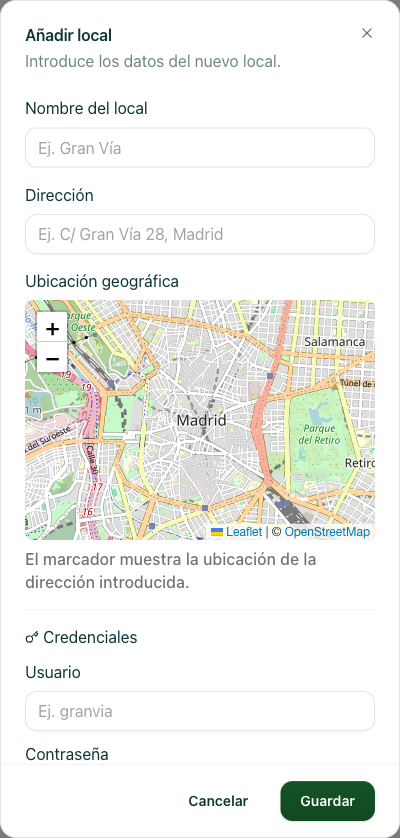
Si operas más de un punto de venta, cada uno se da de alta como un **Local** independiente. Ve a Admin → Locales y pulsa "Nuevo local". Introduce el nombre y la dirección del punto de venta.
> El logo debe subirse como SVG con fondo transparente para que se vea bien en la tarjeta wallet del cliente.
En "Programa" defines si tu negocio funciona con cashback o con sellos, y sus parámetros: porcentaje de cashback, cashback de bienvenida, o los sellos necesarios para desbloquear la recompensa según el tipo elegido. También activas o no el toggle "Requerir gasto mínimo para canjear" — si lo dejas desactivado, el programa funciona en "modo abierto": el miembro canjea todo su saldo cuando quiera.
| ¿Y si...? | Respuesta |
| ---------------------------------------------------- | --------------------------------------------------------------------------------------------------------------- |
| No sé si elegir cashback o sellos | Consulta las páginas dedicadas a cada tipo de programa antes de activarlo — la elección es difícil de revertir. |
| Quiero exigir un gasto mínimo antes de poder canjear | Activa "Requerir gasto mínimo para canjear" y define el importe. |
En "Formulario de registro" decides qué pide el alta pública a tus clientes: nombre, apellidos, email y teléfono son siempre obligatorios; fecha de nacimiento, ciudad, género y "¿cómo nos conociste?" son activables, y pasan a ser obligatorios si los activas. También puedes añadir campos personalizados y configurar el título, el título del programa, la descripción (máximo 200 caracteres) y una imagen de fondo (1080x1920 px).
Si operas más de un punto de venta, cada uno se da de alta como un **Local** independiente. Ve a Admin → Locales y pulsa "Nuevo local". Introduce el nombre y la dirección del punto de venta.
 Desde Admin → Empleados das de alta a tu equipo. Cada empleado que necesite acceso al POS de un local concreto se vincula a él desde ahí — el acceso al POS depende de esa asignación.
## ¿Algo salió mal?
¿Borraste un local por error? Los locales no se eliminan de forma definitiva: se archivan, y las transacciones ya registradas en ese local mantienen su vínculo intacto. Para corregirlo, entra en Admin → Locales, localiza el local archivado y contacta con soporte si necesitas reactivarlo.
***
## Preguntas frecuentes
No. El tipo de programa es inmutable una vez activado; si necesitas migrarlo, debes contactar con soporte.
Sí. El programa de fidelización es único para tu cuenta; los locales solo organizan tus puntos de venta y a qué empleados dan acceso al POS.
No se elimina: se archiva. Las transacciones ya asociadas a ese local no se ven afectadas.
Sí, existe un botón "Exportar" en la sección Miembros. \[VERIFICAR: formato del archivo exportado, no especificado en los fact packs].
Sí, el idioma del producto (ES/EN) se configura en Información de la marca.
\[VERIFICAR: matriz completa de roles y permisos de acceso al CMS — consulta la página dedicada a empleados, cuentas y roles].
***
**Relacionados:** Checklist de onboarding - Empleados, cuentas y roles - Tu dashboard (CMS) - Cómo dar de alta a un cliente en el mostrador
Desde Admin → Empleados das de alta a tu equipo. Cada empleado que necesite acceso al POS de un local concreto se vincula a él desde ahí — el acceso al POS depende de esa asignación.
## ¿Algo salió mal?
¿Borraste un local por error? Los locales no se eliminan de forma definitiva: se archivan, y las transacciones ya registradas en ese local mantienen su vínculo intacto. Para corregirlo, entra en Admin → Locales, localiza el local archivado y contacta con soporte si necesitas reactivarlo.
***
## Preguntas frecuentes
No. El tipo de programa es inmutable una vez activado; si necesitas migrarlo, debes contactar con soporte.
Sí. El programa de fidelización es único para tu cuenta; los locales solo organizan tus puntos de venta y a qué empleados dan acceso al POS.
No se elimina: se archiva. Las transacciones ya asociadas a ese local no se ven afectadas.
Sí, existe un botón "Exportar" en la sección Miembros. \[VERIFICAR: formato del archivo exportado, no especificado en los fact packs].
Sí, el idioma del producto (ES/EN) se configura en Información de la marca.
\[VERIFICAR: matriz completa de roles y permisos de acceso al CMS — consulta la página dedicada a empleados, cuentas y roles].
***
**Relacionados:** Checklist de onboarding - Empleados, cuentas y roles - Tu dashboard (CMS) - Cómo dar de alta a un cliente en el mostrador