> For clean Markdown of any page, append .md to the page URL.
> For a complete documentation index, see https://docs.perkss.io/llms.txt.
> For AI client integration (Claude Code, Cursor, etc.), connect to the MCP server at https://docs.perkss.io/_mcp/server.
# Cómo registrar una compra y aplicar un canje en el mostrador
> Perkss no cobra la venta: tú cobras como siempre (efectivo, tarjeta, tu TPV). La app solo lleva la fidelización, y son dos gestos independientes: registrar la compra para que el cliente gane cashback o un sello, y aplicar un canje para que gaste su saldo o use una recompensa.
> **Disponible en:** 🏬 Tienda física (app de empleado iOS/Android)
Perkss no cobra la venta: tú cobras como siempre (efectivo, tarjeta, tu TPV). La app solo lleva la fidelización, y son dos gestos independientes: **registrar la compra** para que el cliente gane cashback o un sello, y **aplicar un canje** para que gaste su saldo o use una recompensa. El pase del cliente se actualiza al instante en ambos casos.
**TL;DR** — Identifica al cliente (escanea su pase o búscalo) → si compra, teclea el importe y pulsa **Aplicar** (le suma su cashback) → si quiere gastar saldo, pulsa **Aplicar** sobre su saldo disponible. El total se lo cobras tú por tu medio de siempre.
***
## Antes de empezar
* Necesitas la app de Perkss para empleados con la sesión de tu tienda iniciada.
* El cliente debe estar registrado en el programa. ¿No lo está? → \[Dar de alta a un cliente en el mostrador].
💡 Perkss no procesa el pago. Registras la compra solo para calcular el cashback o el sello; el importe lo cobras tú por tu medio habitual.
💡 Todo lo de esta guía también puede hacerse desde el panel web (ficha del miembro → **Registrar venta** / **Aplicar canjeo**) — útil si no tienes el móvil a mano. La app es la forma habitual en el mostrador.
## 1. Identifica al cliente
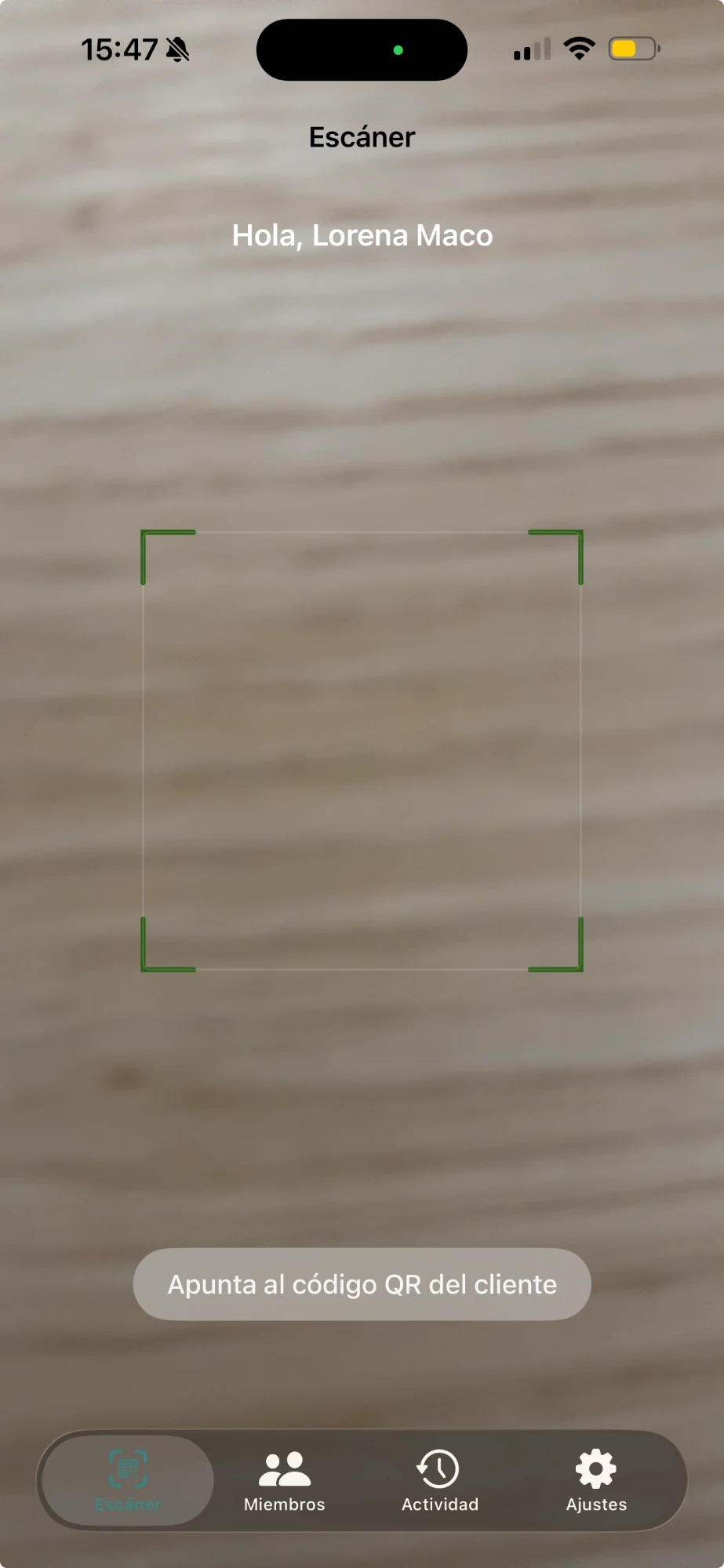
Escanea el QR de su tarjeta wallet (Apple/Google) desde **Escáner** — su ficha se abre al instante.
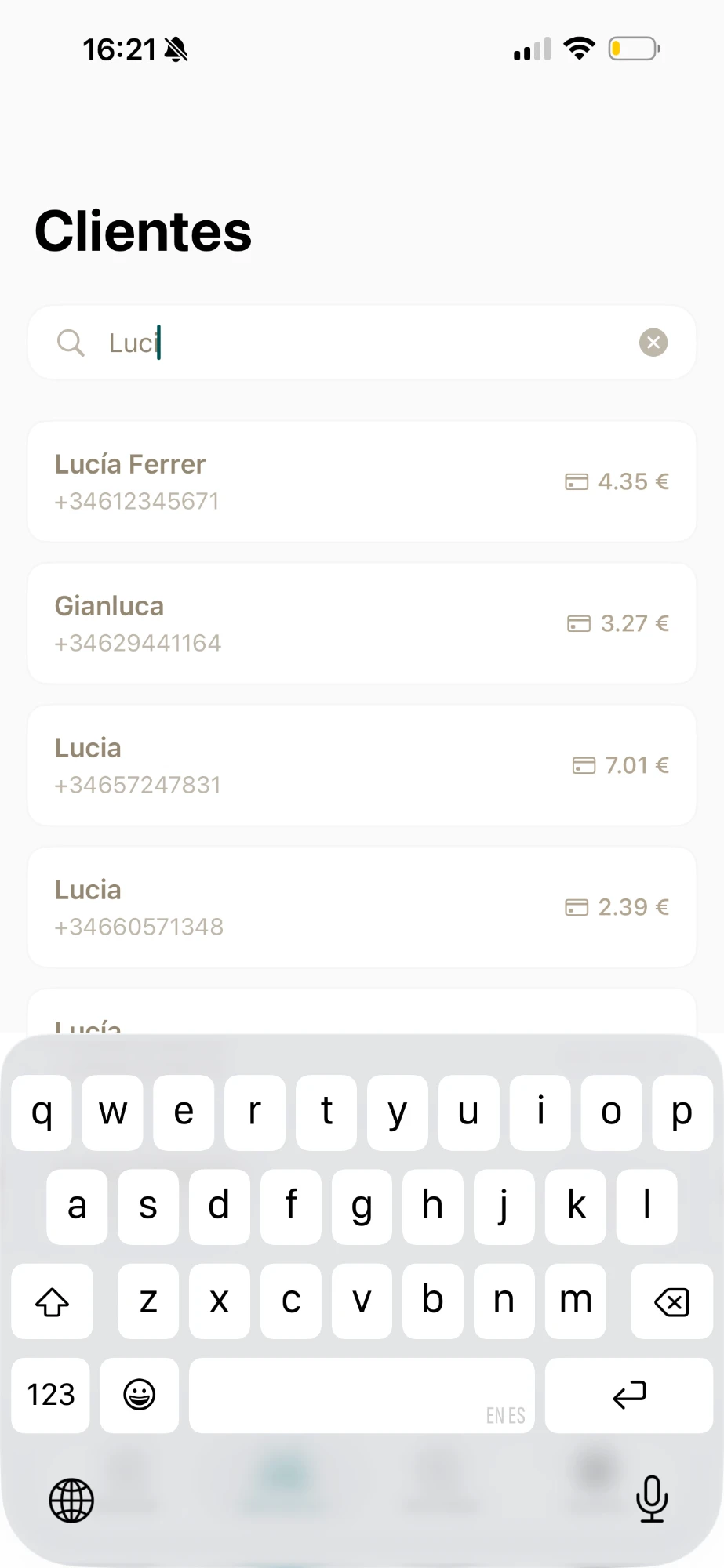
 **¿No lleva el móvil?** Búscalo por nombre o teléfono en **Clientes**. 💡 El teléfono es el dato único de cada cliente y evita confusiones entre nombres parecidos.
 ## 2. Registra la compra (el cliente gana)
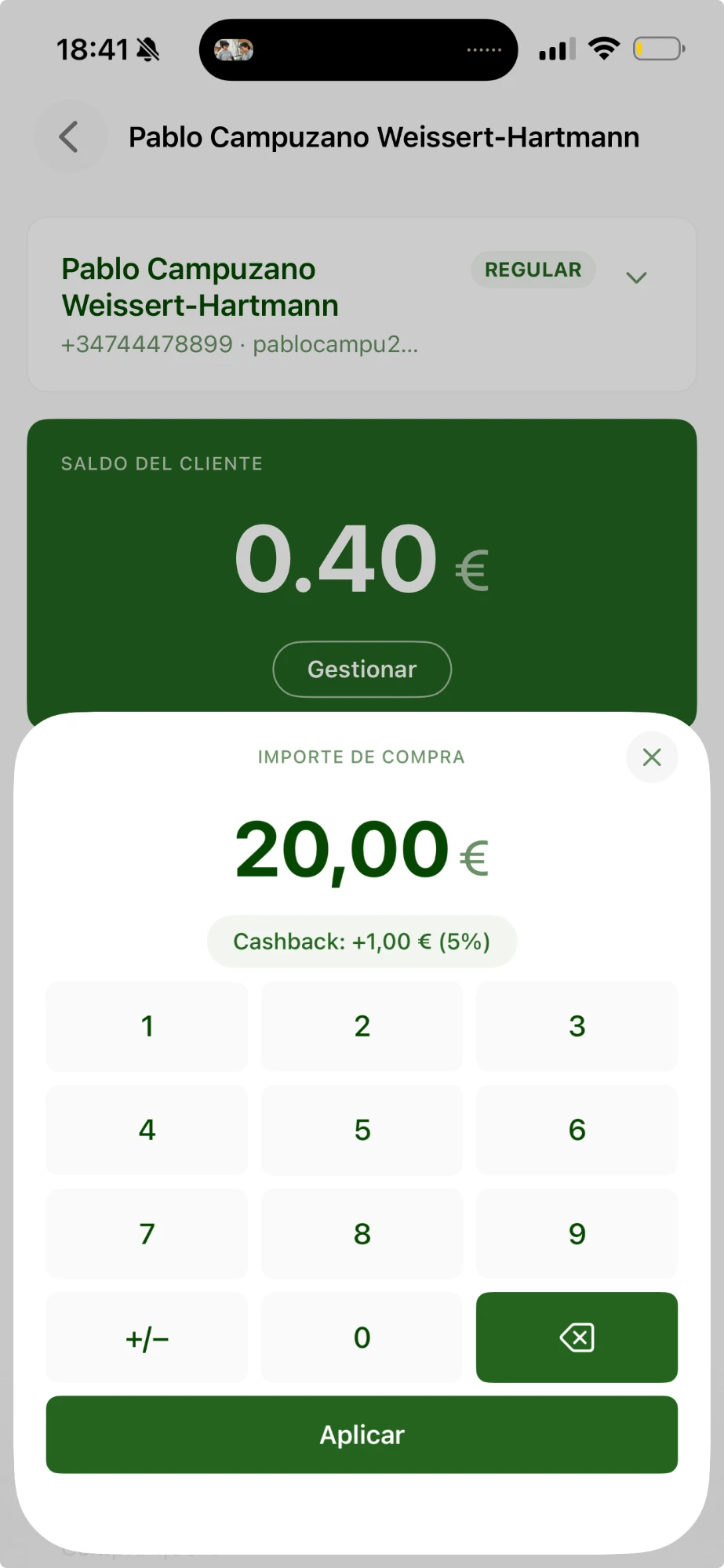
En su ficha, abre **Importe de compra**, teclea el importe y pulsa **Aplicar**. La app te muestra el cashback que se generará (p. ej. 20 € al 5% → +1,00 €) y lo suma a su saldo. Si tu programa es de sellos, la compra suma el sello de esa visita en lugar de saldo.
## 2. Registra la compra (el cliente gana)
En su ficha, abre **Importe de compra**, teclea el importe y pulsa **Aplicar**. La app te muestra el cashback que se generará (p. ej. 20 € al 5% → +1,00 €) y lo suma a su saldo. Si tu programa es de sellos, la compra suma el sello de esa visita en lugar de saldo.
 Esto **no cobra** al cliente: el importe se lo cobras tú por tu medio habitual. La app solo registra la compra para la fidelización.
## 3. Aplica un canje (el cliente gasta)
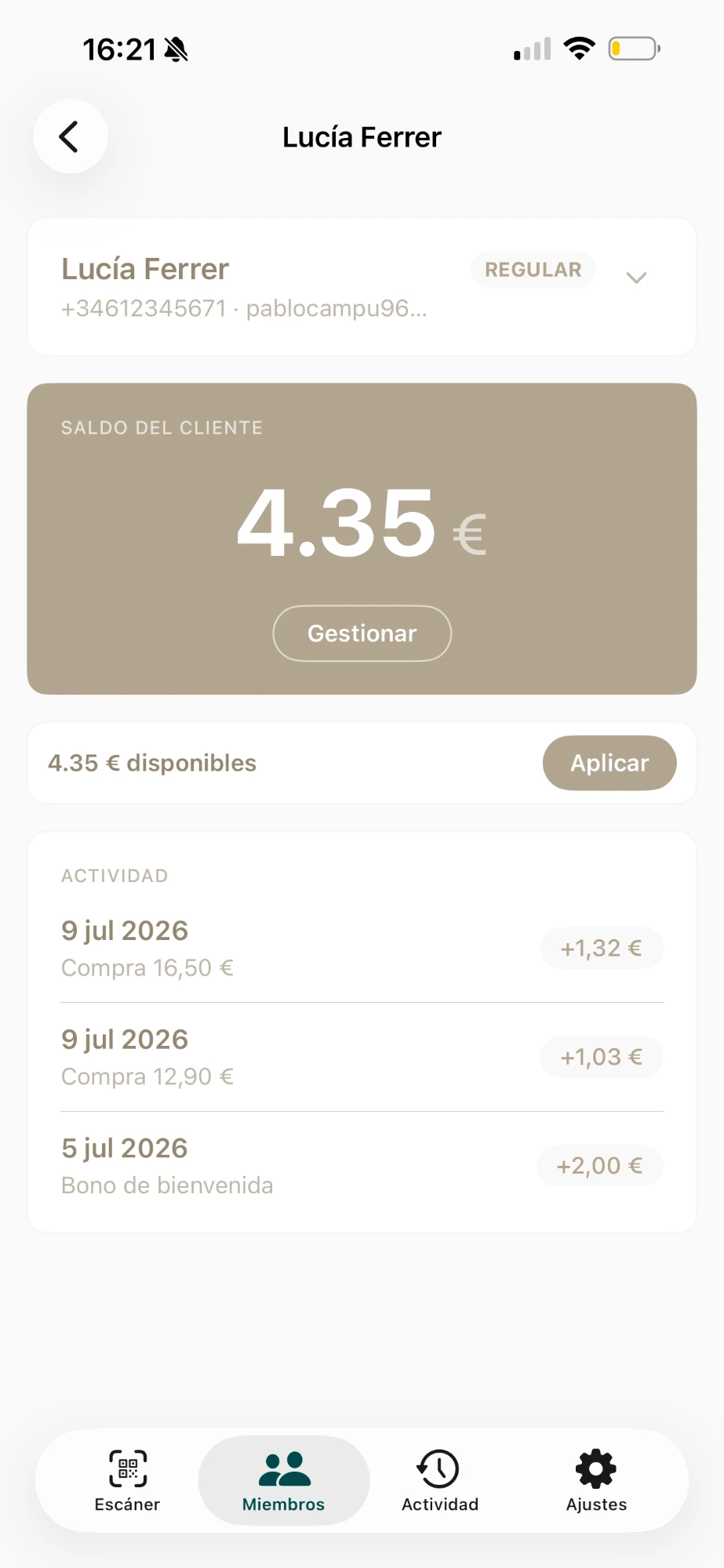
Es una acción aparte, cuando el cliente quiere usar lo que tiene. En su ficha verás:
* **Cashback:** su **saldo disponible** en €, con un botón **Aplicar**.
* **Sellos:** si ha completado la tarjeta, su **recompensa desbloqueada** lista para aplicar.
Pulsa **Aplicar** para descontar saldo — todo o solo una parte — o marcar la recompensa como usada, y resta ese importe del total que le cobras.
Esto **no cobra** al cliente: el importe se lo cobras tú por tu medio habitual. La app solo registra la compra para la fidelización.
## 3. Aplica un canje (el cliente gasta)
Es una acción aparte, cuando el cliente quiere usar lo que tiene. En su ficha verás:
* **Cashback:** su **saldo disponible** en €, con un botón **Aplicar**.
* **Sellos:** si ha completado la tarjeta, su **recompensa desbloqueada** lista para aplicar.
Pulsa **Aplicar** para descontar saldo — todo o solo una parte — o marcar la recompensa como usada, y resta ese importe del total que le cobras.
 ⚠️ Si el cliente no tiene saldo o recompensa, la app no te deja aplicar el canje — cóbrale normal y seguirá acumulando.
***
## El botón Gestionar
Desde la ficha del cliente, **Gestionar** abre un teclado que sirve para tres cosas: **darle una recompensa**, **canjearla** o **quitársela**. Es el mismo teclado en los tres casos — eliges la acción y tecleas.
***
## Preguntas frecuentes
No. Perkss solo lleva la fidelización: suma cashback o sellos y descuenta saldo. El pago se lo cobras tú por tu medio de siempre.
No, son dos gestos separados: uno suma (Importe de compra → Aplicar) y otro gasta (saldo disponible → Aplicar). Puedes hacer solo uno, el otro, o los dos en la misma visita.
Sí: el canje puede ser total o parcial — el resto del saldo se queda en su cuenta y sigue acumulando.
Sí, en su ficha tienes su actividad: compras, sellos y canjes.
***
**Relacionados:** ¿Qué es el cashback? · ¿Qué son los sellos? · Dar de alta a un cliente en el mostrador
⚠️ Si el cliente no tiene saldo o recompensa, la app no te deja aplicar el canje — cóbrale normal y seguirá acumulando.
***
## El botón Gestionar
Desde la ficha del cliente, **Gestionar** abre un teclado que sirve para tres cosas: **darle una recompensa**, **canjearla** o **quitársela**. Es el mismo teclado en los tres casos — eliges la acción y tecleas.
***
## Preguntas frecuentes
No. Perkss solo lleva la fidelización: suma cashback o sellos y descuenta saldo. El pago se lo cobras tú por tu medio de siempre.
No, son dos gestos separados: uno suma (Importe de compra → Aplicar) y otro gasta (saldo disponible → Aplicar). Puedes hacer solo uno, el otro, o los dos en la misma visita.
Sí: el canje puede ser total o parcial — el resto del saldo se queda en su cuenta y sigue acumulando.
Sí, en su ficha tienes su actividad: compras, sellos y canjes.
***
**Relacionados:** ¿Qué es el cashback? · ¿Qué son los sellos? · Dar de alta a un cliente en el mostrador