> For clean Markdown of any page, append .md to the page URL.
> For a complete documentation index, see https://docs.perkss.io/llms.txt.
> For AI client integration (Claude Code, Cursor, etc.), connect to the MCP server at https://docs.perkss.io/_mcp/server.
# Monta tu programa de fidelización en 15 minutos
> En 15 minutos tendrás un programa funcionando: eliges el tipo (cashback o sellos), lo configuras, personalizas la tarjeta que tus clientes guardarán en su móvil, y registras a tu primer cliente. Sin app que descargar para tus clientes y sin tocar nada técnico.
> **Disponible en:** 🏬 Tienda física · (¿usas Shopify? → \[Quickstart de Shopify])
En 15 minutos tendrás un programa funcionando: eliges el tipo (cashback o sellos), lo configuras, personalizas la tarjeta que tus clientes guardarán en su móvil, y registras a tu primer cliente. Sin app que descargar para tus clientes y sin tocar nada técnico.
**Lo que tendrás al acabar:** un programa activo · una tarjeta de fidelización con tu marca en Apple/Google Wallet · tu primer cliente acumulando.
***
## Paso 1 · Elige tu tipo de programa (2 min)
Esta es la única decisión importante — **no se puede cambiar después** — así que elige con calma:
| | 💶 Cashback | 🟠 Sellos |
| --------------------- | ---------------------------------------- | ------------------------------------------------------------------- |
| Qué recibe el cliente | % de cada compra como saldo en € | 1 sello por visita; tarjeta completa = recompensa |
| Ideal para | Tickets variados (moda, belleza, retail) | Compra repetida del mismo producto (cafés, panaderías, peluquerías) |
| Ejemplo | 5 % de cada compra | 10 sellos → café gratis |
¿Dudas? → \[Tipos de programa] te ayuda a decidir según tu negocio.
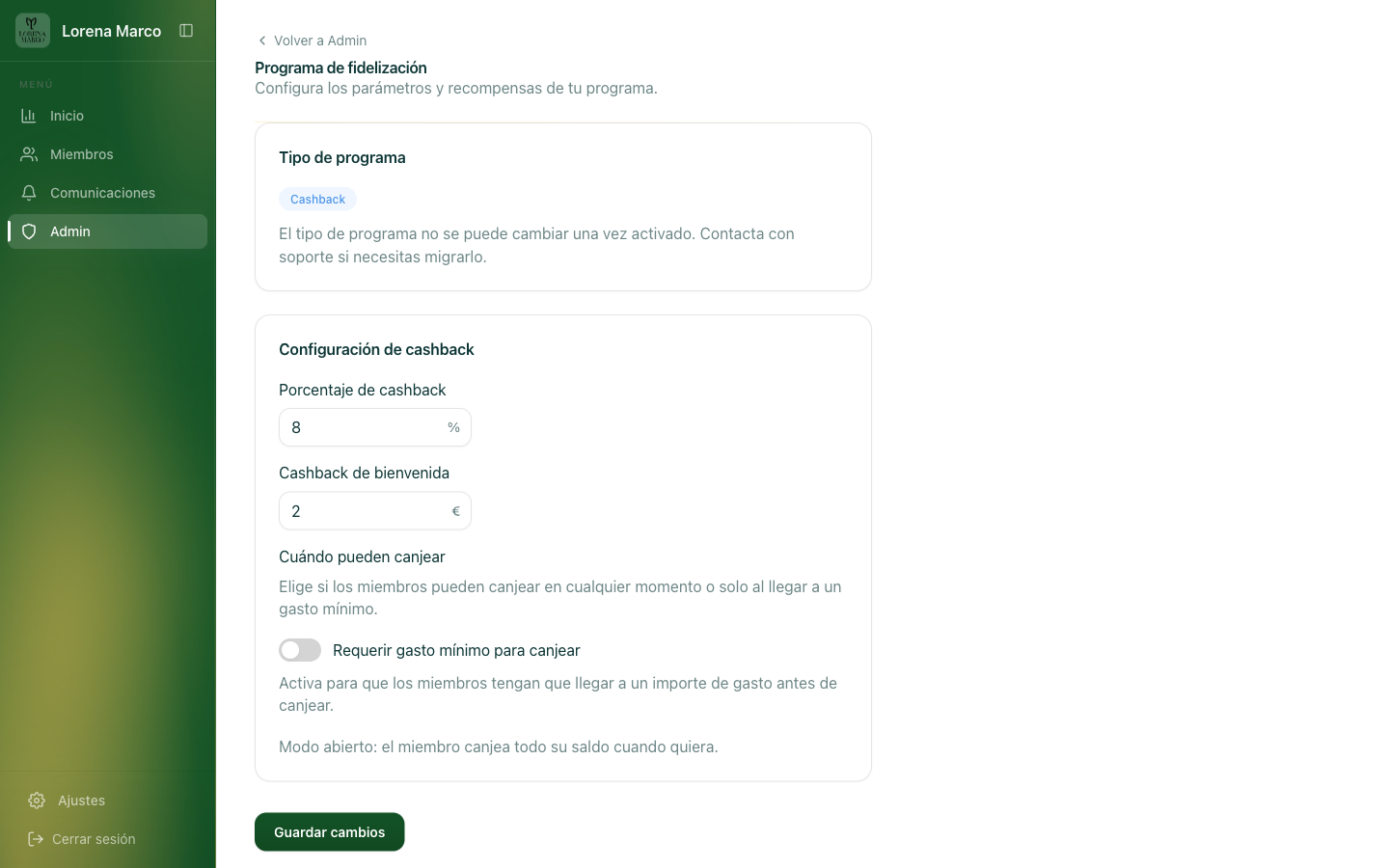
 ## Paso 2 · Configura las reglas (3 min)
**Si elegiste cashback:**
* **Porcentaje** (1–100 %): empieza entre 3 % y 5 % — puedes ajustarlo después.
* **Saldo de bienvenida** (opcional): un pequeño regalo inicial (p. ej. 2 €) multiplica las altas.
* **Modo**: abierto (gasta cuando quiera) o con gasto mínimo para canjear (desbloquea al acumular X € de gasto). Si es tu primer programa, empieza en abierto.
**Si elegiste sellos:**
* **Objetivo de sellos** (2–50): 8–10 es el punto dulce — alcanzable pero con recorrido.
* **Sellos de bienvenida** (opcional): empezar con 2 sellos ya puestos dispara la vuelta del cliente.
* **Recompensa**: nombre y descripción de lo que gana ("Café gratis — cualquier café de la carta").
## Paso 2 · Configura las reglas (3 min)
**Si elegiste cashback:**
* **Porcentaje** (1–100 %): empieza entre 3 % y 5 % — puedes ajustarlo después.
* **Saldo de bienvenida** (opcional): un pequeño regalo inicial (p. ej. 2 €) multiplica las altas.
* **Modo**: abierto (gasta cuando quiera) o con gasto mínimo para canjear (desbloquea al acumular X € de gasto). Si es tu primer programa, empieza en abierto.
**Si elegiste sellos:**
* **Objetivo de sellos** (2–50): 8–10 es el punto dulce — alcanzable pero con recorrido.
* **Sellos de bienvenida** (opcional): empezar con 2 sellos ya puestos dispara la vuelta del cliente.
* **Recompensa**: nombre y descripción de lo que gana ("Café gratis — cualquier café de la carta").
 ## Paso 3 · Personaliza la tarjeta wallet (4 min)
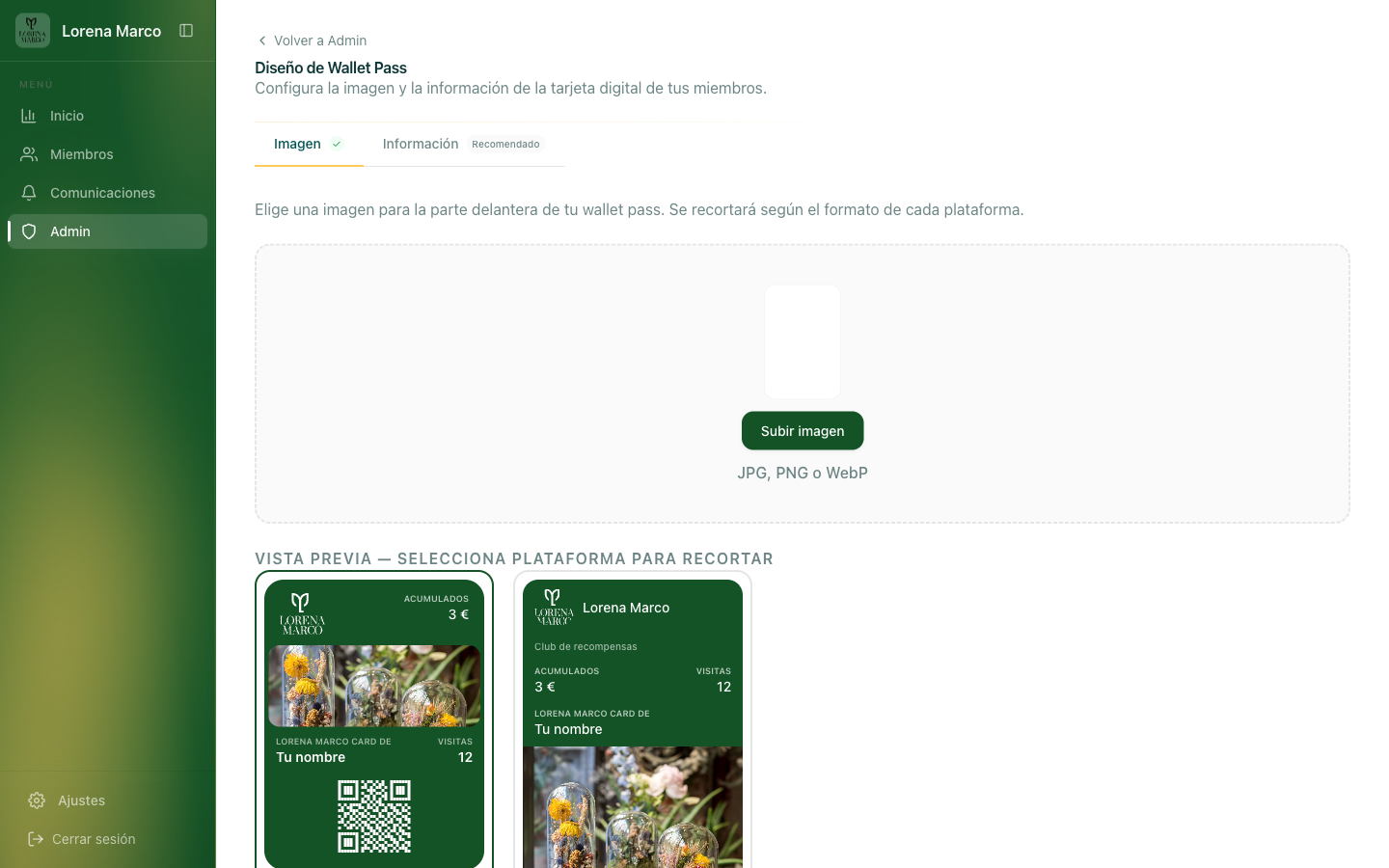
Es lo que tu cliente verá cada vez que abra su móvil — hazla tuya:
1. Sube tu **logo en formato SVG** — al ser vectorial, Perkss lo adapta automáticamente a todos los tamaños y lugares (pase wallet, emails, perfil web) sin perder calidad.
2. Elige el **color** de la tarjeta y de la tipografía.
3. Añade la **imagen de banner** (se muestra en la parte superior del pase).
4. Revisa la **vista previa** en Apple y Google Wallet antes de guardar.
## Paso 3 · Personaliza la tarjeta wallet (4 min)
Es lo que tu cliente verá cada vez que abra su móvil — hazla tuya:
1. Sube tu **logo en formato SVG** — al ser vectorial, Perkss lo adapta automáticamente a todos los tamaños y lugares (pase wallet, emails, perfil web) sin perder calidad.
2. Elige el **color** de la tarjeta y de la tipografía.
3. Añade la **imagen de banner** (se muestra en la parte superior del pase).
4. Revisa la **vista previa** en Apple y Google Wallet antes de guardar.
 💡 La tarjeta lleva tu marca, no la de Perkss: tus clientes ven tu negocio.
## Paso 4 · Da de alta a tu primer cliente (3 min)
1. El cliente se registra con **nombre, apellido, email y teléfono** (el teléfono será su identificador en caja). Puedes activar campos adicionales —fecha de nacimiento, ciudad, género— en \[Formulario de registro]; ten en cuenta que los campos activados son obligatorios para el cliente.
2. Al registrarse, recibe su **enlace para añadir la tarjeta** a Apple o Google Wallet — un toque y la tiene en el móvil.
💡 La tarjeta lleva tu marca, no la de Perkss: tus clientes ven tu negocio.
## Paso 4 · Da de alta a tu primer cliente (3 min)
1. El cliente se registra con **nombre, apellido, email y teléfono** (el teléfono será su identificador en caja). Puedes activar campos adicionales —fecha de nacimiento, ciudad, género— en \[Formulario de registro]; ten en cuenta que los campos activados son obligatorios para el cliente.
2. Al registrarse, recibe su **enlace para añadir la tarjeta** a Apple o Google Wallet — un toque y la tiene en el móvil.
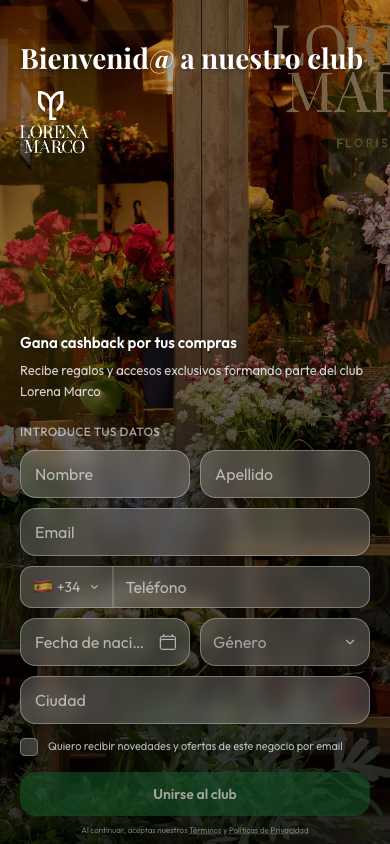
 Pruébalo contigo mismo: date de alta, añade tu pase y registra una compra de prueba desde la app de empleado — verás el saldo/sello aparecer en tu móvil al instante.
## Paso 5 · Prepara a tu equipo (3 min)
Tus empleados solo necesitan dos gestos, ambos desde la app de empleado:
* **Registrar una venta** → el cliente acumula.
* **Aplicar un canje al cobrar** → \[Cómo cobrar aplicando saldo o recompensa].
***
## Siguientes pasos
* ✅ \[Checklist de onboarding completo] — cartelería, alta de más empleados, primeras métricas
* 📊 \[Tu dashboard] — miembros, visitas y recompensas desde el primer día
* 📣 \[Playbook: lanza tu programa en 7 días] — cómo anunciarlo a tus clientes
## Preguntas frecuentes
No — el tipo de programa es definitivo una vez creado. Las reglas internas (%, objetivo, recompensa) sí se pueden ajustar.
Segundos: se registra, toca el enlace y la tarjeta se añade a su wallet.
No. Solo la app de wallet que ya viene en su móvil (Apple/Google Wallet).
SVG (vectorial). Así se adapta automáticamente a la tarjeta, los emails y el perfil web sin perder calidad. Si solo tienes PNG, contacta con tu gestor.
Sí — cada tienda tiene su propia cuenta de empleado y todas acumulan sobre el mismo programa.
Consulta \[Planes y facturación]. El programa base incluye todo lo de esta guía.
Pruébalo contigo mismo: date de alta, añade tu pase y registra una compra de prueba desde la app de empleado — verás el saldo/sello aparecer en tu móvil al instante.
## Paso 5 · Prepara a tu equipo (3 min)
Tus empleados solo necesitan dos gestos, ambos desde la app de empleado:
* **Registrar una venta** → el cliente acumula.
* **Aplicar un canje al cobrar** → \[Cómo cobrar aplicando saldo o recompensa].
***
## Siguientes pasos
* ✅ \[Checklist de onboarding completo] — cartelería, alta de más empleados, primeras métricas
* 📊 \[Tu dashboard] — miembros, visitas y recompensas desde el primer día
* 📣 \[Playbook: lanza tu programa en 7 días] — cómo anunciarlo a tus clientes
## Preguntas frecuentes
No — el tipo de programa es definitivo una vez creado. Las reglas internas (%, objetivo, recompensa) sí se pueden ajustar.
Segundos: se registra, toca el enlace y la tarjeta se añade a su wallet.
No. Solo la app de wallet que ya viene en su móvil (Apple/Google Wallet).
SVG (vectorial). Así se adapta automáticamente a la tarjeta, los emails y el perfil web sin perder calidad. Si solo tienes PNG, contacta con tu gestor.
Sí — cada tienda tiene su propia cuenta de empleado y todas acumulan sobre el mismo programa.
Consulta \[Planes y facturación]. El programa base incluye todo lo de esta guía.