> For clean Markdown of any page, append .md to the page URL.
> For a complete documentation index, see https://docs.perkss.io/llms.txt.
> For AI client integration (Claude Code, Cursor, etc.), connect to the MCP server at https://docs.perkss.io/_mcp/server.
# Cómo enviar emails a tus clientes desde Perkss
> Hoy solo puedes enviar emails a tus clientes desde un dominio propio verificado — no existe un remitente de Perkss por defecto ni un envío de respaldo si no lo verificas. Antes de mandar tu primer email, tienes que conectar y verificar tu dominio (por ejemplo tutienda.com); hasta entonces, el envío
> **Disponible en:** 🏬 Tienda física · 🛍️ Shopify
Hoy solo puedes enviar emails a tus clientes desde un dominio propio verificado — no existe un remitente de Perkss por defecto ni un envío de respaldo si no lo verificas. Antes de mandar tu primer email, tienes que conectar y verificar tu dominio (por ejemplo `tutienda.com`); hasta entonces, el envío queda bloqueado. Perkss no envía hoy ningún email automático a tus clientes por eventos como una compra o una recompensa desbloqueada: todo lo que un cliente recibe por email lo compones y lo envías tú, manualmente.
**TL;DR** — Verifica tu dominio propio → compón el email con variables `{{ }}` → envíalo a todos o a un cliente → tu marca es la que ve el cliente en el remitente.
***
## Antes de empezar
* Necesitas rol de owner o admin en el panel de Perkss.
* Debes tener un dominio propio que puedas configurar (acceso a su DNS).
* Verifica primero tu dominio → enlace a "Verifica tu dominio propio de email". Sin esto, el envío no se activa.
El bono de bienvenida que ve un cliente nuevo llega por el pase wallet, no por email. De hecho, ningún evento del cliente — alta, compra, recompensa desbloqueada — dispara hoy un email automático: los únicos emails automáticos que existen en Perkss son de cuenta para quien accede al panel (verificar tu email de staff/owner y restablecer tu contraseña), no comunicaciones a tus clientes. Todo lo que le llega a un cliente por email es algo que tú compones y envías desde esta pantalla.
## Pasos
Ve a la sección de dominio de email en tu panel, introduce tu dominio (por ejemplo `tutienda.com`) y añade los registros DNS que te indicamos. Cuando la verificación se complete, el estado pasa a verificado y el envío de emails se desbloquea.
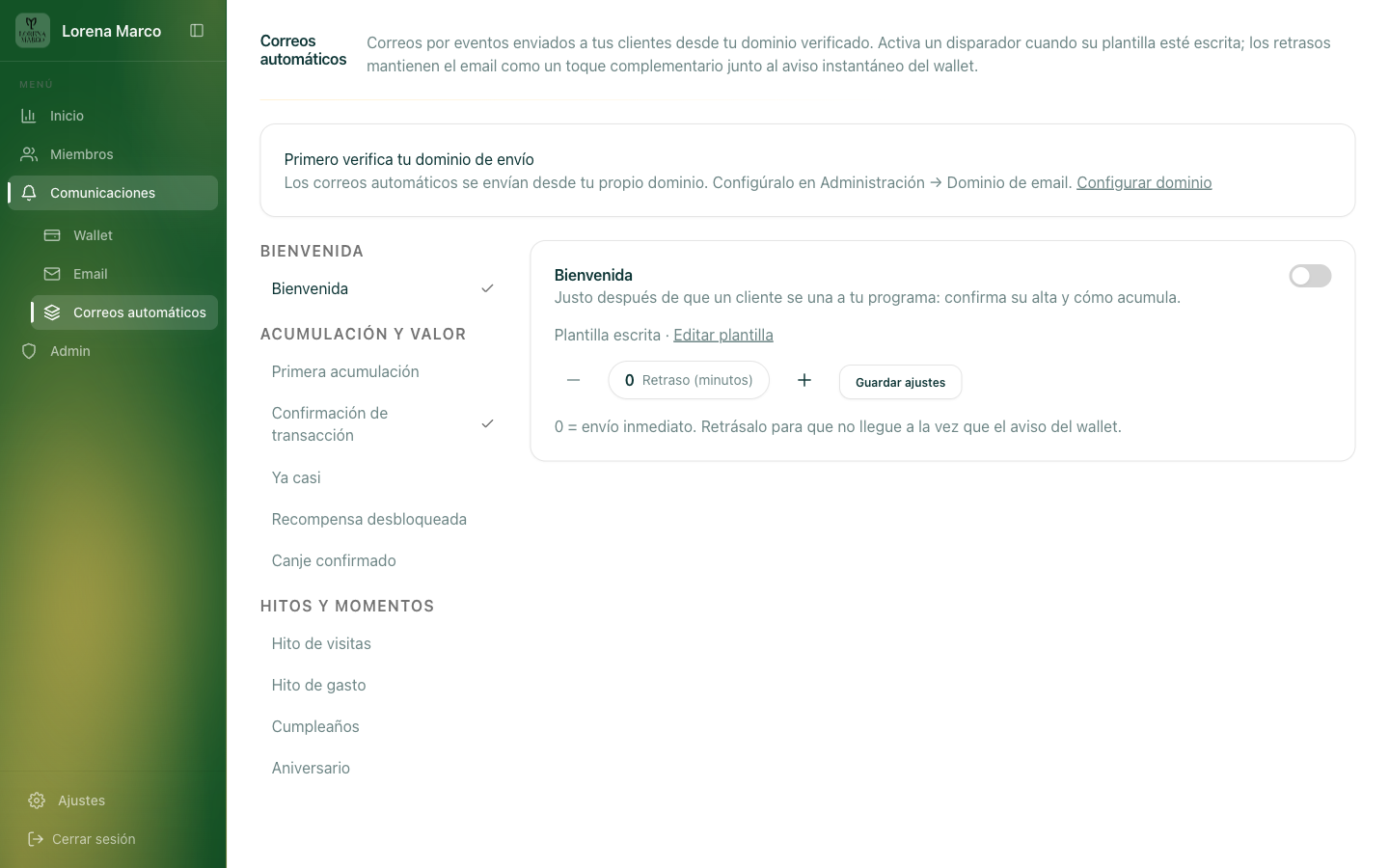 Sin dominio verificado no puedes enviar — el sistema bloquea el envío hasta que verifiques.
Escribe el asunto y el contenido HTML de tu email. Puedes insertar variables como el nombre del cliente, su saldo disponible, sus sellos o sus visitas, que se rellenan automáticamente para cada destinatario. La vista previa muestra valores de ejemplo mientras compones.
| Variable | Qué muestra |
| -------------------------------- | ---------------------------------------- |
| Nombre / apellidos del cliente | Datos de contacto |
| Saldo disponible | Saldo de cashback disponible del cliente |
| Total gastado / total canjeado | Importes en euros |
| Sellos / recompensas disponibles | Progreso del programa de sellos |
| Visitas | Número de visitas del cliente |
| Nombre de tu marca | El nombre configurado de tu negocio |
Puedes subir un HTML ya maquetado (por ejemplo exportado de Canva o Mailchimp) o pegarlo directamente en el editor.
Puedes enviar el email a todos tus clientes o a un cliente concreto. Hoy no existen segmentos ni listas personalizadas — solo estas dos opciones.
Sin dominio verificado no puedes enviar — el sistema bloquea el envío hasta que verifiques.
Escribe el asunto y el contenido HTML de tu email. Puedes insertar variables como el nombre del cliente, su saldo disponible, sus sellos o sus visitas, que se rellenan automáticamente para cada destinatario. La vista previa muestra valores de ejemplo mientras compones.
| Variable | Qué muestra |
| -------------------------------- | ---------------------------------------- |
| Nombre / apellidos del cliente | Datos de contacto |
| Saldo disponible | Saldo de cashback disponible del cliente |
| Total gastado / total canjeado | Importes en euros |
| Sellos / recompensas disponibles | Progreso del programa de sellos |
| Visitas | Número de visitas del cliente |
| Nombre de tu marca | El nombre configurado de tu negocio |
Puedes subir un HTML ya maquetado (por ejemplo exportado de Canva o Mailchimp) o pegarlo directamente en el editor.
Puedes enviar el email a todos tus clientes o a un cliente concreto. Hoy no existen segmentos ni listas personalizadas — solo estas dos opciones.
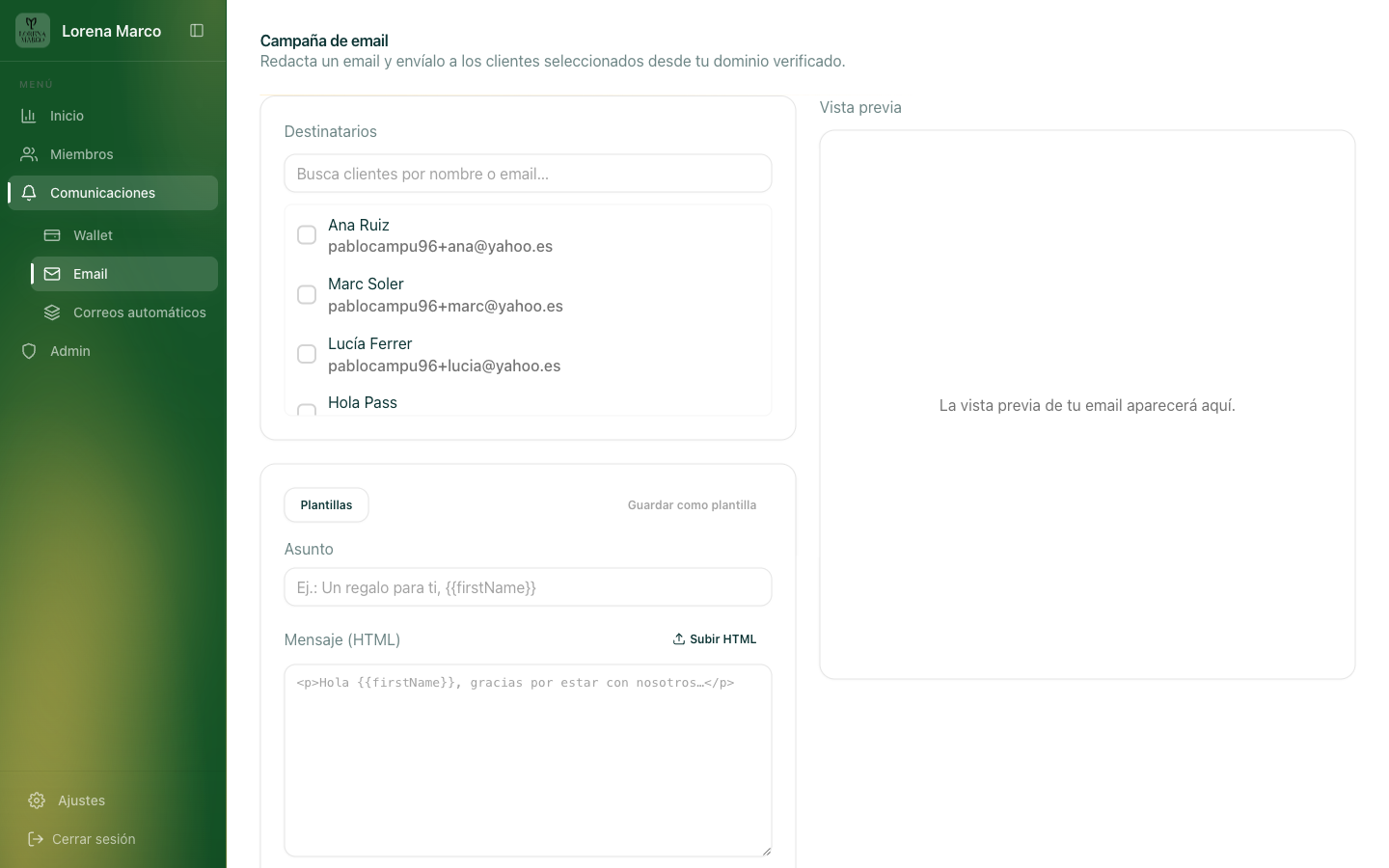 Al confirmar, el email se envía de inmediato desde tu dominio verificado — el cliente lo ve llegar con tu marca, no con la de Perkss. El envío es siempre inmediato: hoy no puedes programar un envío para una fecha u hora futura. Puedes también guardar el email como plantilla para reutilizarlo más adelante.
## ¿Algo salió mal?
Si el botón de enviar aparece desactivado, revisa primero el estado de tu dominio: si no está verificado, ese es el motivo. Vuelve a la sección de dominio, comprueba que los registros DNS estén bien copiados y repite la verificación. Si guardaste una plantilla por error, puedes borrarla desde el listado de plantillas guardadas; el borrado es definitivo y no se puede deshacer.
***
## Preguntas frecuentes
No. Sin un dominio verificado el envío queda bloqueado, no hay remitente de Perkss por defecto ni un envío de respaldo.
No. Hoy ningún evento del cliente dispara un email automático; el bono de bienvenida llega por el pase wallet, no por email. Los únicos emails automáticos existentes son de cuenta (verificar tu email y restablecer tu contraseña) para quien accede al panel, no para tus clientes.
No hoy. Solo puedes elegir entre "todos" o un cliente único.
No. Cada envío manual (broadcast) usa un solo canal — eliges wallet o email, no ambos en el mismo envío.
No, SMS no está disponible como canal en Perkss.
No como función de autoservicio hoy. Puedes solicitarlo desde el checklist de tu panel y el equipo de Perkss te contacta, pero no es una automatización activa del producto.
Los envíos manuales se lanzan de inmediato al confirmar; hoy no se admite programar un envío para una fecha futura.
***
**Relacionados:** Verifica tu dominio propio de email - Plantillas y variables - Notificaciones push del wallet - Analítica de tu programa de fidelización
Al confirmar, el email se envía de inmediato desde tu dominio verificado — el cliente lo ve llegar con tu marca, no con la de Perkss. El envío es siempre inmediato: hoy no puedes programar un envío para una fecha u hora futura. Puedes también guardar el email como plantilla para reutilizarlo más adelante.
## ¿Algo salió mal?
Si el botón de enviar aparece desactivado, revisa primero el estado de tu dominio: si no está verificado, ese es el motivo. Vuelve a la sección de dominio, comprueba que los registros DNS estén bien copiados y repite la verificación. Si guardaste una plantilla por error, puedes borrarla desde el listado de plantillas guardadas; el borrado es definitivo y no se puede deshacer.
***
## Preguntas frecuentes
No. Sin un dominio verificado el envío queda bloqueado, no hay remitente de Perkss por defecto ni un envío de respaldo.
No. Hoy ningún evento del cliente dispara un email automático; el bono de bienvenida llega por el pase wallet, no por email. Los únicos emails automáticos existentes son de cuenta (verificar tu email y restablecer tu contraseña) para quien accede al panel, no para tus clientes.
No hoy. Solo puedes elegir entre "todos" o un cliente único.
No. Cada envío manual (broadcast) usa un solo canal — eliges wallet o email, no ambos en el mismo envío.
No, SMS no está disponible como canal en Perkss.
No como función de autoservicio hoy. Puedes solicitarlo desde el checklist de tu panel y el equipo de Perkss te contacta, pero no es una automatización activa del producto.
Los envíos manuales se lanzan de inmediato al confirmar; hoy no se admite programar un envío para una fecha futura.
***
**Relacionados:** Verifica tu dominio propio de email - Plantillas y variables - Notificaciones push del wallet - Analítica de tu programa de fidelización